


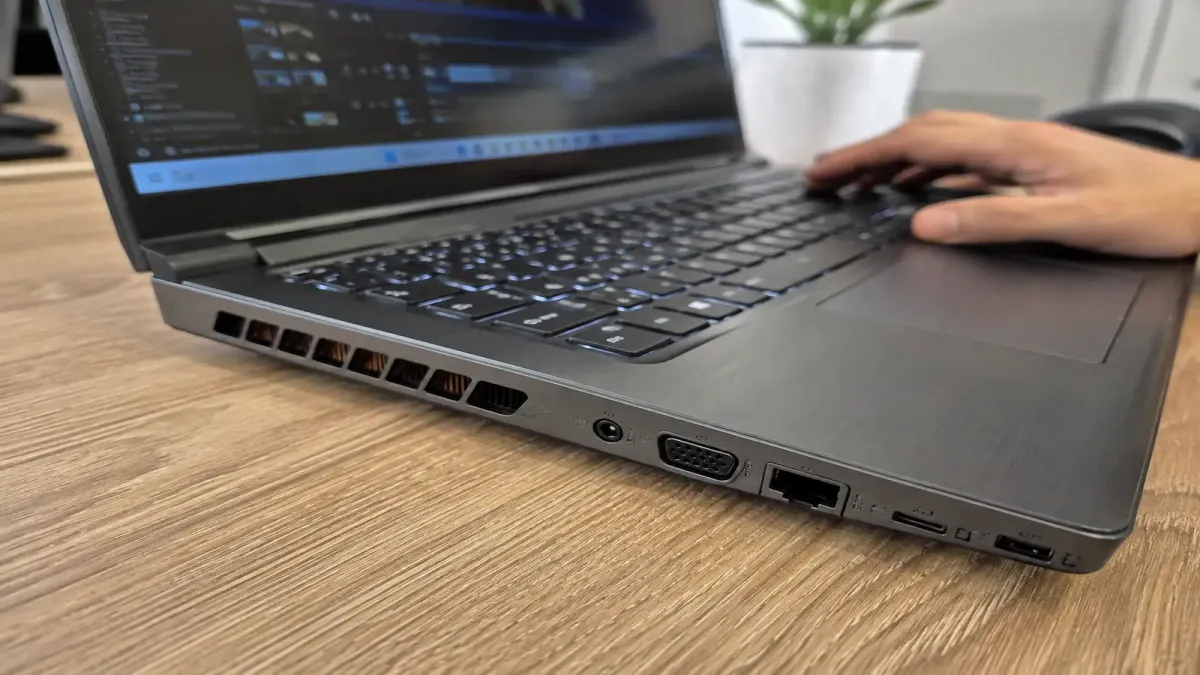
Notebook esquentar é normal: a máquina inteira cabe num corpo fino, e o calor precisa sair por ali. O que não é normal é ele passar de 90 graus com você só navegando, ficar lento do nada ou desligar sozinho.
Vale destacar que a diferença entre um caso e outro está nos números, e a maioria dos artigos sobre o tema nunca diz quais são.
Antes de comprar base cooler ou marcar assistência, vale medir. Em cinco minutos você descobre se o seu notebook está dentro do esperado ou realmente pedindo socorro, e isso muda completamente a solução.
Quanto é normal: os números que ninguém te dá
Estas são as faixas de temperatura do processador em um notebook, considerando o uso real:
| Situação | Temperatura esperada |
|---|---|
| Parado ou uso leve (navegar, Office) | 35 a 60 graus |
| Uso moderado (várias abas, vídeo, edição leve) | 60 a 80 graus |
| Uso pesado (jogos, renderização, exportar vídeo) | 80 a 95 graus |
| Limite de proteção do processador | perto de 100 graus |
Repare no que isso significa na prática: 90 graus jogando é aceitável, e não é sinal de defeito. Os processadores atuais são feitos para trabalhar quente e só reduzem a própria velocidade perto dos 100 graus, para se proteger.
O sinal de alerta é outro: passar dos 85 ou 90 graus em tarefas leves, ficar horas nessa faixa, ou o notebook desligar sozinho. Aí sim há algo errado com a refrigeração.
Como medir a temperatura do seu notebook
O Windows não mostra isso nativamente de forma clara, então use um programa gratuito. Os mais usados são HWMonitor, Core Temp e HWiNFO, todos leves e sem custo. Onde fica cada leitura nesses programas, e qual é o limite de temperatura de cada processador pela ficha do fabricante, está em como ver a temperatura do processador.
Como fazer um diagnóstico que vale alguma coisa:
- Abra o programa e deixe o notebook parado por cinco minutos, sem nada aberto. Anote a temperatura da CPU. Esse é o seu valor de repouso.
- Depois, use o notebook como você usa de verdade, ou rode algo pesado por dez minutos. Anote o valor máximo.
- Compare com a tabela acima.
Se o repouso já está em 70 ou 80 graus, o problema é claro: a refrigeração não está dando conta, e as próximas seções resolvem.
O calor deixa o notebook lento (e é assim que você percebe)
Existe um efeito que explica muita reclamação de lentidão: quando a temperatura chega perto do limite, o processador reduz a própria velocidade de propósito para não se danificar.
Isso se chama throttling, e o resultado é o notebook ficar arrastado justamente nos momentos de esforço, como jogos e edição.
O sintoma clássico é o desempenho cair depois de alguns minutos de uso pesado, com o aparelho quente e a ventoinha no talo. Se isso acontece com você, resolver a temperatura devolve o desempenho, e é bem mais barato que trocar peça. É também uma das causas que citamos em notebook travando: o que fazer.
As soluções, da mais eficaz à mais paliativa
Aqui vale ser direto sobre o que cada coisa entrega, porque a diferença é grande.
1. Limpeza interna (a que mais resolve)
Poeira acumulada no dissipador e na ventoinha é a causa nº1 de superaquecimento em notebook com mais de um ou dois anos. Ela forma uma manta que bloqueia a saída de ar, e o calor fica preso lá dentro.
Uma limpeza interna bem-feita costuma derrubar de 10 a 20 graus num aparelho entupido, o maior ganho de toda a lista.
Se você não tem prática em abrir notebook, uma assistência faz por um valor baixo. Ar comprimido pelas grades ajuda como manutenção, mas não substitui a limpeza interna quando a poeira já está compactada.
2. Troca da pasta térmica
A pasta térmica conduz o calor do processador até o dissipador, e ela resseca com o tempo, perdendo eficiência. Nenhum fabricante dá prazo fixo para a troca: a Arctic, que fabrica pasta, manda trocar quando a temperatura, o barulho ou o desempenho mudarem. Num notebook com pasta velha, o ganho costuma ficar entre 5 e 15 graus.
Vale combinar com a limpeza, já que o aparelho vai estar aberto de qualquer forma. Se for fazer você mesmo, use pasta de marca conhecida e aplique pouco: excesso atrapalha em vez de ajudar. No PC de mesa, o passo a passo da troca, com o que a AMD e a Intel mandam, está em pasta térmica no processador.
3. Superfície certa (de graça e muita gente erra)
O notebook puxa ar por baixo, então usá-lo na cama, no sofá, no travesseiro ou no colo tapa a entrada de ar e cozinha a máquina. Use sempre sobre uma superfície rígida e plana, como mesa de madeira ou vidro, e não bloqueie as saídas laterais e traseiras. Só isso já derruba alguns graus, sem custo nenhum.
4. Base cooler: ajuda, mas com expectativa ajustada
Aqui vai a honestidade que quase nenhum artigo entrega. A base refrigerada funciona, principalmente por elevar o notebook e melhorar a circulação, mas o ganho real é modesto, na faixa de 3 a 8 graus na maioria dos testes.
Ela é ótima como complemento e para uso prolongado em mesa, e ajuda bastante se você usa o notebook em cima de superfícies ruins.
O que ela não faz: resolver um aparelho entupido de poeira ou com pasta ressecada. Comprar base cooler antes de limpar é tratar o sintoma.
O vídeo abaixo do canal MW Informática mostra um teste real de quanto uma base derruba a temperatura. Vale a pena dar uma conferida no conteúdo.
5. Ajustes de software (grátis, ganho variável)
Dois ajustes que ajudam sem gastar nada. No Windows, em Configurações, Sistema, Energia e bateria, mude o modo de energia para Equilibrado ou Melhor eficiência energética: no modo Desempenho máximo, o processador trabalha mais e esquenta mais.
É importante também que você confira no Gerenciador de Tarefas (Ctrl + Shift + Esc) se algum programa está consumindo CPU em segundo plano sem motivo, o que mantém o aparelho aquecido à toa. Outras dicas de alívio estão em como deixar o PC mais rápido.
Quando é defeito e precisa de assistência
Alguns sinais indicam problema real, e aí nenhuma dica caseira resolve:
- A ventoinha não gira ou faz barulho de raspagem, chiado ou estalos.
- O notebook desliga sozinho durante uso pesado, o que é a proteção térmica agindo.
- A temperatura continua alta mesmo após limpeza e pasta nova, o que pode indicar dissipador ou heat pipe danificado.
- A carcaça esquenta a ponto de incomodar ao toque em uso leve.
Nesses casos, leve para avaliação. E se o aparelho é antigo, esquenta demais e já vive lento, vale colocar na balança o custo do conserto contra o de um modelo novo, comparando com o que analisamos em melhor notebook custo-benefício.
Perguntas frequentes
Qual a temperatura normal de um notebook?
Em repouso ou uso leve, de 35 a 60 graus. Em uso moderado, de 60 a 80. Em jogos e tarefas pesadas, de 80 a 95 graus, o que ainda é considerado normal, já que os processadores só se protegem perto dos 100. O alerta é passar de 85 ou 90 graus em tarefas leves, ou o notebook desligar sozinho.
Meu notebook chegando a 90 graus é ruim?
Depende do que você estava fazendo. Em jogos ou renderização, 90 graus é aceitável e o processador aguenta bem. Se isso acontece navegando ou com o aparelho quase parado, aí a refrigeração está com problema, geralmente poeira acumulada ou pasta térmica ressecada.
Base cooler para notebook funciona mesmo?
Funciona, mas o ganho é modesto: costuma derrubar de 3 a 8 graus, principalmente por elevar o aparelho e melhorar a circulação de ar. É um bom complemento para uso prolongado, mas não resolve um notebook entupido de poeira nem substitui a limpeza interna e a troca da pasta térmica.
De quanto em quanto tempo trocar a pasta térmica do notebook?
Não há prazo fixo de fabricante: troque quando o aparelho passar a esquentar mais, o ventilador ficar mais barulhento ou o desempenho cair, e aproveite quando abrir o notebook para a limpeza. A pasta resseca e perde a capacidade de conduzir o calor. Num notebook com pasta velha, a troca costuma render de 5 a 15 graus a menos, e vale combinar com a limpeza interna.
Notebook esquentando deixa o PC lento?
Deixa. Quando a temperatura se aproxima do limite, o processador reduz a própria velocidade para se proteger, o chamado throttling. Por isso o desempenho cai justamente depois de alguns minutos de uso pesado. Resolvendo a temperatura, o desempenho volta.
Notebook esquenta mais carregando?
Sim, um pouco, porque a bateria também gera calor ao carregar. Em tarefas pesadas, o efeito soma. Não é problema usar na tomada, mas se o aparelho já esquenta demais, evite deixar tarefas muito pesadas para o momento da carga, e garanta boa ventilação.


