


O que mais deixa um PC lento mais rápido não é um "programa otimizador", é resolver o gargalo certo: se a máquina ainda usa HD, trocar por um SSD é a mudança que mais acelera; se a memória vive no limite, mais RAM resolve; e o resto são ajustes do próprio Windows que ajudam, mas não fazem milagre.
Antes de sair seguindo lista de dicas, vale descobrir o que está travando a sua máquina, porque a solução muda conforme o problema.
A seguir, organizei tudo por ordem de impacto real, usando só recursos nativos do Windows 11 e 10, sem instalar programas duvidosos. No fim, mostro também os mitos que prometem "300% mais rápido" e que, na prática, não fazem nada ou até pioram o sistema.
Primeiro, descubra por que o PC está lento
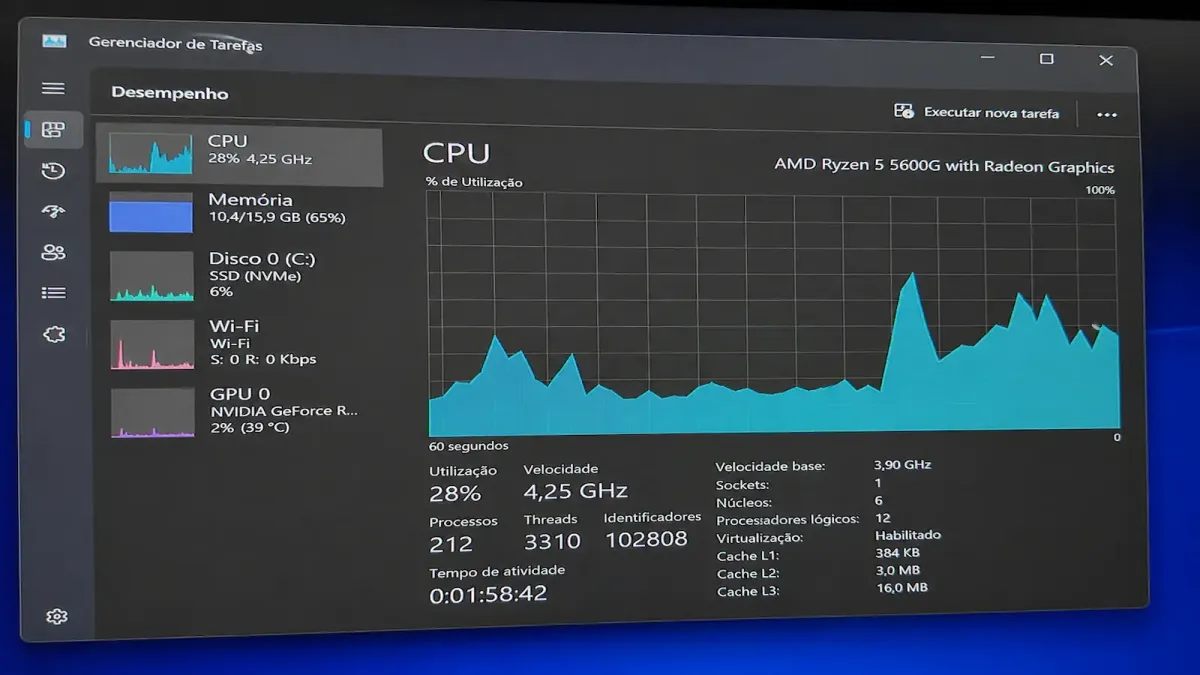
Antes de qualquer ajuste, abra o Gerenciador de Tarefas e veja onde está o gargalo. É o diagnóstico que economiza tempo e evita seguir dica que não resolve o seu caso. Pressione Ctrl + Shift + Esc, vá na aba Desempenho (ou Processos) e observe o que fica perto de 100% durante o uso normal.
- Disco em 100% o tempo todo: quase sempre é um HD mecânico no limite. A solução de maior impacto é trocar por um SSD.
- Memória (RAM) sempre no topo: a máquina abre o navegador com várias abas e já trava. Falta RAM.
- CPU em 100% sem você fazer nada: um programa pesado ou na inicialização está consumindo. Identifique e desative ou desinstale.
- Tudo baixo, mas lento mesmo assim: costuma ser excesso de programas na inicialização, disco cheio ou malware.
Com o gargalo identificado, siga as mudanças abaixo na ordem de impacto. O vídeo do canal Agregando, fornece também algumas dicas pontuais que podem te ajudar a solucionar potenciais problemas.
O que mais acelera, em ordem de impacto
A maioria das listas joga vinte dicas soltas. A verdade é que duas mudanças de hardware fazem mais que todas as outras juntas, e elas vêm primeiro aqui. Os ajustes de software ajudam, principalmente em máquinas mais fracas, mas têm efeito menor.
1. Troque o HD por um SSD (de longe, o maior salto)
Se o seu PC ou notebook ainda tem um HD mecânico, este é o upgrade que mais transforma a máquina, sem comparação. O boot do Windows cai de minutos para segundos, e programas e jogos abrem quase na hora. Nenhum ajuste de software chega perto desse ganho. É a primeira coisa a fazer em qualquer máquina lenta que ainda roda em HD.
Para escolher o modelo certo (NVMe ou SATA, capacidade e o que vale a pena), veja a análise completa em melhor SSD custo-benefício. A regra rápida: se a sua máquina tem slot M.2 NVMe (a maioria dos últimos anos), vá de NVMe; se é antiga e só tem SATA, um SSD SATA já transforma tudo.
2. Aumente a memória RAM, se ela vive no limite
A segunda maior diferença é a RAM, quando ela é o gargalo. Se no Gerenciador de Tarefas a memória vive perto de 100% com poucas abas abertas, a máquina está "engasgando" por falta de RAM e usando o disco como apoio, o que deixa tudo lento. Hoje, 8GB é o mínimo confortável e 16GB é o ideal para a maioria.
Antes de comprar, confira o tipo (DDR4 ou DDR5) e a quantidade de slots da sua placa, para pegar o pente certo. Em notebook, verifique se a memória é soldada (não dá para trocar) ou se há slot livre.
3. Desative os programas que abrem com o Windows
Esta é a dica de software que mais ajuda, e é grátis. Muitos programas se instalam para iniciar junto com o Windows e ficam consumindo memória desde o primeiro segundo. Pressione Ctrl + Shift + Esc, abra a aba Aplicativos de inicialização (ou Inicializar), e desative tudo que não precisa abrir sozinho, como Spotify, Discord, OneDrive e atualizadores de programas. Não desative o antivírus nem drivers de áudio e vídeo.
4. Libere espaço em disco
Um disco quase cheio deixa o Windows lento, principalmente em SSDs. Vá em Configurações > Sistema > Armazenamento, clique em Arquivos temporários e remova caches, lixeira e arquivos de atualização antigos. Ative também o Sensor de Armazenamento para o Windows fazer essa limpeza sozinho. Procure deixar pelo menos 10% a 15% do disco livre.
5. Desinstale o que você não usa
Programas esquecidos ocupam espaço e, às vezes, rodam em segundo plano. Vá em Configurações > Aplicativos > Aplicativos instalados, ordene por tamanho ou data e desinstale o que não usa mais, incluindo aqueles "bloatwares" que já vêm de fábrica em muitos notebooks.
6. Ajuste o plano de energia para melhor desempenho
Em desktops e notebooks na tomada, vale liberar a potência. Vá em Configurações > Sistema > Energia (ou Painel de Controle > Opções de Energia) e escolha Melhor desempenho ou Alto desempenho. Em notebook na bateria, lembre que isso reduz a autonomia.
7. Desative efeitos visuais (ajuda em máquinas fracas)
Animações, sombras e transparências consomem recursos. Em PCs mais fracos, desativá-los deixa a interface mais fluida. Pesquise por "Ajustar a aparência e o desempenho do Windows", e escolha Ajustar para obter um melhor desempenho, ou desative só as animações. Em máquinas potentes, o ganho é pequeno.
8. Mantenha o Windows e os drivers atualizados
Atualizações trazem correções de desempenho e segurança. Vá em Configurações > Windows Update e instale o que estiver pendente. Mantenha também o driver da placa de vídeo atualizado (site da NVIDIA, AMD ou Intel), o que costuma ajudar bastante em jogos.
9. Faça uma verificação de vírus e malware
Lentidão repentina, com disco ou CPU sempre altos, pode ser malware. Rode uma verificação completa com a Segurança do Windows (Windows Defender), que já vem no sistema e é suficiente para a maioria. Não é preciso instalar vários antivírus, o que, aliás, deixa o PC mais lento.
O que NÃO fazer: mitos que não aceleram (ou pioram)
Tão importante quanto o que fazer é o que evitar. Estas "soluções" prometem muito e entregam pouco, ou pioram:
- Programas "otimizadores" e limpadores de registro: os que prometem "300% mais rápido" não fazem milagre, podem quebrar configurações do sistema e muitos vêm com propaganda e programas indesejados. O Windows já tem as ferramentas de limpeza que você precisa.
- "Aceleradores de RAM" e boosters de memória: o Windows gerencia a RAM sozinho. Forçar a "liberação" de memória costuma piorar, porque o sistema precisa carregar tudo de novo.
- Desativar serviços do Windows no chute: desativar serviços sem saber o que fazem pode quebrar rede, áudio, impressão e atualizações. O ganho é mínimo e o risco é alto.
- Aumentar a memória virtual achando que substitui RAM: o arquivo de paginação ajuda, mas é muito mais lento que memória real. Não resolve falta de RAM.
- Apagar pastas do sistema para "liberar espaço": nunca apague arquivos dentro da pasta Windows manualmente. Use o Sensor de Armazenamento.
A própria Microsoft reúne as práticas seguras e nativas na página oficial de dicas para melhorar o desempenho do PC no Windows, que reforça o que vimos aqui.
Windows 11 ou 10: vale atualizar para acelerar?
Atualizar do Windows 10 para o 11 não deixa, por si só, um PC fraco mais rápido, e em máquinas muito antigas pode até pesar. O ponto prático é outro: o suporte ao Windows 10 está chegando ao fim, então a migração para o 11 importa mais por segurança e atualizações do que por velocidade. Se a sua máquina atende aos requisitos do Windows 11 e está lenta, o ganho real virá do SSD, da RAM e dos ajustes acima, não da troca de versão.
Quando vale mais formatar ou trocar de PC
Se você já trocou para SSD, tem RAM suficiente e fez os ajustes, mas o sistema segue travado, pode ser hora de formatar e reinstalar o Windows, que limpa anos de acúmulo e costuma devolver a sensação de PC novo. Faça backup antes. Já trocar de PC só se justifica quando o processador é muito antigo e nem SSD nem RAM resolvem, o que aparece como CPU em 100% mesmo em tarefas simples, depois de tudo otimizado.


