


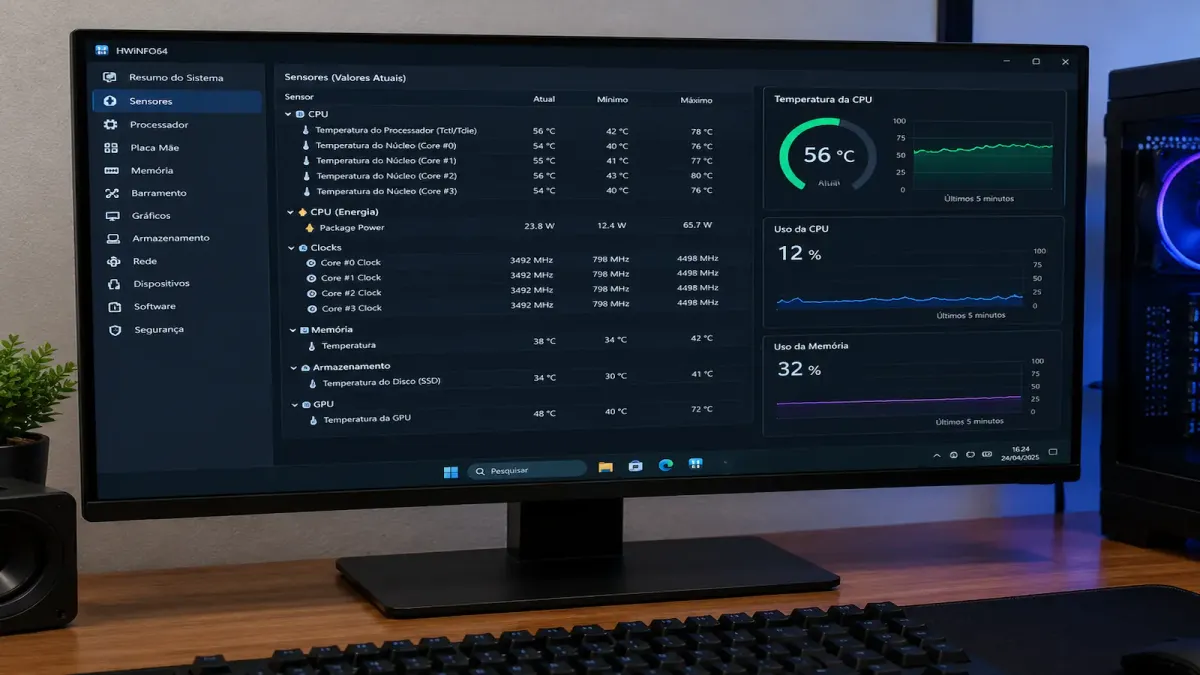
Para ver a temperatura do processador no Windows, use um programa que lê os sensores do PC, como o HWMonitor ou o HWiNFO, os dois com versão gratuita, e olhe o valor máximo depois de um jogo ou de uma tarefa pesada.
Para saber se esse número está alto, compare com o limite do seu modelo, que o fabricante publica na ficha técnica: 90 °C no Ryzen 5 5500, 95 °C no Ryzen 5 7600X e 100 °C no Core i5-12400F.
As faixas de "temperatura ideal" que circulam, como 40 a 80 graus em uso normal ou "metade da temperatura máxima", não vêm de fabricante. A Intel escreve que não publica faixas típicas de temperatura para cada processador, porque elas variam com a montagem do PC e com a carga de trabalho. O que a AMD e a Intel publicam é o teto de cada modelo, e é com ele que você lê o seu número.
Como ver a temperatura do processador no Windows
Instale um programa de monitoramento e procure a linha de temperatura do processador. A própria Intel aponta esse caminho: muitos programas de terceiros leem o sensor digital do processador para mostrar o quanto ele se aproxima do limite. Os mais usados:
- HWMonitor, da CPUID: tem versão gratuita e lê temperaturas, tensões, velocidade das ventoinhas e frequências. A temperatura geral do processador aparece na linha "Package", e as colunas mostram o valor atual, o mínimo e o máximo desde que o programa foi aberto. É o mais simples para começar.
- HWiNFO: também gratuito e mais detalhado. Ao abrir, escolha ver só os sensores ("Sensors-only"). A linha principal se chama "CPU (Tctl/Tdie)" nos Ryzen e "CPU Package" nos Intel, com colunas de valor atual, mínimo, máximo e média.
- Core Temp: mostra a temperatura de cada núcleo do processador, um a um, e o limite do modelo (TjMax).
As fabricantes também têm programas próprios, com uma diferença importante entre elas:
- AMD Ryzen Master: segundo a página do programa, ele mostra em tempo real a frequência, a temperatura e a tensão de cada núcleo, com leituras médias e de pico. Ele também é o programa de overclock da AMD: para só acompanhar a temperatura, não mexa nos ajustes. A AMD avisa que a garantia não cobre dano causado por overclock.
- Intel XTU (Extreme Tuning Utility): tem monitor de temperatura, mas a Intel diz que ele exige processador desbloqueado, com K ou X no nome. Para o Core i5-12400F e o Core i3-12100F, fique com um dos programas da lista anterior.
Sem instalar nada, a BIOS (UEFI) da placa-mãe também mostra a temperatura do processador, em geral na tela inicial ou numa seção de monitoramento. Para entrar, aperte a tecla indicada na tela logo ao ligar o PC, que costuma ser Delete ou F2. O problema dessa leitura é que, na BIOS, o processador está parado: ela não diz como ele se comporta num jogo.
O vídeo abaixo, do canal GarageTec Informática, explica como usar o HWMonitor para acompanhar as temperaturas e as tensões do PC. É o jeito de ver na tela onde fica cada número citado aqui.
Como medir do jeito certo: em repouso e em uso pesado
A leitura que importa é a máxima em uso pesado, não a que aparece quando você abre o programa. Faça assim:
- Com o PC parado há alguns minutos, abra o programa e anote a temperatura: essa é a leitura em repouso.
- Deixe o programa aberto e jogue, renderize um vídeo ou rode a tarefa mais pesada do seu dia a dia por um bom tempo.
- Volte ao programa e olhe o máximo registrado, na coluna "Max" do HWMonitor ou "Maximum" do HWiNFO.
- Compare esse máximo com o limite do seu processador, na tabela da próxima seção ou na ficha do fabricante.
- Guarde os números. A mesma tarefa, com a sala na mesma temperatura, passando a esquentar mais que antes é o sinal mais claro de que algo mudou dentro do PC.
Se o programa mostrar cada núcleo, considere o mais quente: a Intel explica que o controle de temperatura age quando um núcleo passa do limite.
Temperatura ideal do processador: o fabricante só publica o teto
Não há um número ideal único. O que a AMD e a Intel publicam é a temperatura máxima de operação de cada modelo, que a AMD chama de Tjmax e a Intel de Tjunction.
No artigo de suporte sobre temperatura dos processadores, a Intel define esse valor como a temperatura máxima que o processador permite antes de acionar os controles internos que reduzem a energia e limitam a temperatura. Segundo ela, o número muda de produto para produto e costuma ficar entre 100 °C e 110 °C nos processadores da marca.
Os limites dos processadores do nosso comparativo de melhor processador custo-benefício, conferidos nas fichas da AMD e da Intel em 29 de setembro de 2026:
| Processador | Limite de temperatura (ficha) | Vem com cooler na caixa |
|---|---|---|
| Ryzen 5 5500 | 90 °C | sim |
| Ryzen 7 5700X | 90 °C | não |
| Ryzen 5 5600GT | 95 °C | sim |
| Ryzen 5 7600X | 95 °C | não |
| Core i5-12400F | 100 °C | sim |
| Core i3-12100F | 100 °C | sim |
A coluna do cooler vem do comparativo, com base no que os compradores relataram.
Os números mostram por que uma faixa genérica não serve para todos. O Ryzen 5 5500 e o Ryzen 5 5600GT são da mesma série e vêm com o mesmo cooler, mas têm limites diferentes. E um processador a 90 °C em jogo está no teto se for um Ryzen 5 5500, e ainda tem 10 graus de folga se for um Core i5-12400F.
Para achar o limite de outro modelo, abra a página dele no site do fabricante. Se você não sabe o nome exato do seu processador, ele aparece no msinfo32 do Windows, como mostra como ver o processador do PC. Na AMD, o campo se chama "Max. Operating Temperature (Tjmax)". Na Intel, a fabricante manda consultar a página de especificações do processador; o valor fica na parte de especificações do pacote, como temperatura máxima de operação e "TJUNCTION".
O que acontece quando o processador chega ao limite
Ele se protege, e quem perde é o desempenho. A Intel explica que, ao passar do limite, o processador reduz a frequência e a energia para baixar a temperatura; se isso não bastar, ele desliga sozinho para evitar dano permanente.
Os sinais são queda de desempenho depois de alguns minutos de uso pesado, como o FPS que cai no meio do jogo, e, no extremo, o PC que desliga sem aviso durante uma tarefa pesada. Para confirmar, deixe o HWMonitor aberto: se a temperatura encosta no limite e a frequência do processador cai no mesmo momento, é o controle de temperatura agindo.
Temperatura alta: o que fazer, do mais simples ao mais trabalhoso
Comece pelo que não custa nada e só depois gaste com peça.
- Veja se a ventoinha do cooler gira. Se o processador já fica perto do limite em repouso, desconfie de ventoinha parada, cabo dela solto da placa-mãe ou cooler mal preso.
- Tire a poeira do dissipador, das ventoinhas e dos filtros do gabinete. Dissipador entupido sobe a temperatura e o barulho.
- Dê espaço para o ar. Gabinete encostado na parede ou fechado dentro de um móvel tem mais dificuldade para renovar o ar quente.
- Troque a pasta térmica se você tirou o cooler do lugar ou se a temperatura subiu sem outra explicação. O que a AMD e a Intel mandam fazer, passo a passo, está em pasta térmica no processador.
- Reveja o cooler. Se, com o PC limpo e a pasta nova, o processador ainda encosta no limite em uso pesado, o próximo passo é um cooler mais forte. O Ryzen 7 5700X e o Ryzen 5 7600X vêm sem cooler, então a temperatura deles depende do modelo que você comprou à parte. Os modelos que servem em cada soquete, com altura, garantia e preço, estão no comparativo de cooler para processador.
No notebook, as faixas e as soluções mudam
Os mesmos programas funcionam no notebook, e o limite do processador também está na ficha do fabricante. O que muda é o que fazer com o calor: o espaço interno é menor, e as soluções vão da base com ventoinha à limpeza e à troca da pasta. As faixas que o notebook costuma atingir e cada solução estão em notebook esquentando: o que fazer.
Perguntas frequentes
Qual a temperatura ideal do processador?
Não há um número único, e a Intel diz que não publica faixas típicas porque elas variam com a montagem e o uso. Compare a temperatura máxima em uso pesado com o limite do seu modelo, na ficha do fabricante: 90 °C no Ryzen 5 5500 e no Ryzen 7 5700X, 95 °C no Ryzen 5 5600GT e no Ryzen 5 7600X, 100 °C no Core i5-12400F e no Core i3-12100F. Quanto mais longe do limite, mais folga.
Processador a 90 graus é normal?
Depende do modelo. No Ryzen 5 5500, 90 °C é a temperatura máxima de operação que a AMD publica; no Core i5-12400F, ainda sobram 10 graus até o limite da Intel. Se os 90 graus aparecem em repouso, com o PC parado, há um problema de refrigeração.
Dá para ver a temperatura do processador no Gerenciador de Tarefas?
Não. O Gerenciador de Tarefas do Windows 11 mostra o uso e a velocidade do processador, mas não a temperatura dele; a temperatura que aparece ali é a da placa de vídeo dedicada. Para o processador, use um programa como o HWMonitor ou o HWiNFO, ou a BIOS.
Qual programa usar para ver a temperatura do processador?
Para começar, o HWMonitor, gratuito e simples. O HWiNFO, também gratuito, dá mais detalhes, e o Core Temp mostra cada núcleo. Com Ryzen, o Ryzen Master é o programa da própria AMD; o XTU da Intel exige processador desbloqueado, com K ou X no nome.
Como ver a temperatura do processador sem instalar programa?
Pela BIOS (UEFI) da placa-mãe, que abre com a tecla indicada na tela logo que o PC liga. Ela mostra a temperatura com o processador parado, então serve para conferir o repouso, não o comportamento em jogo.
Cada núcleo mostra uma temperatura diferente. Qual vale?
A do núcleo mais quente. Segundo a Intel, o controle de temperatura age quando um núcleo passa do limite. O Core Temp mostra os núcleos um a um; no HWMonitor e no HWiNFO, a linha geral do processador serve para a comparação com a ficha.


