


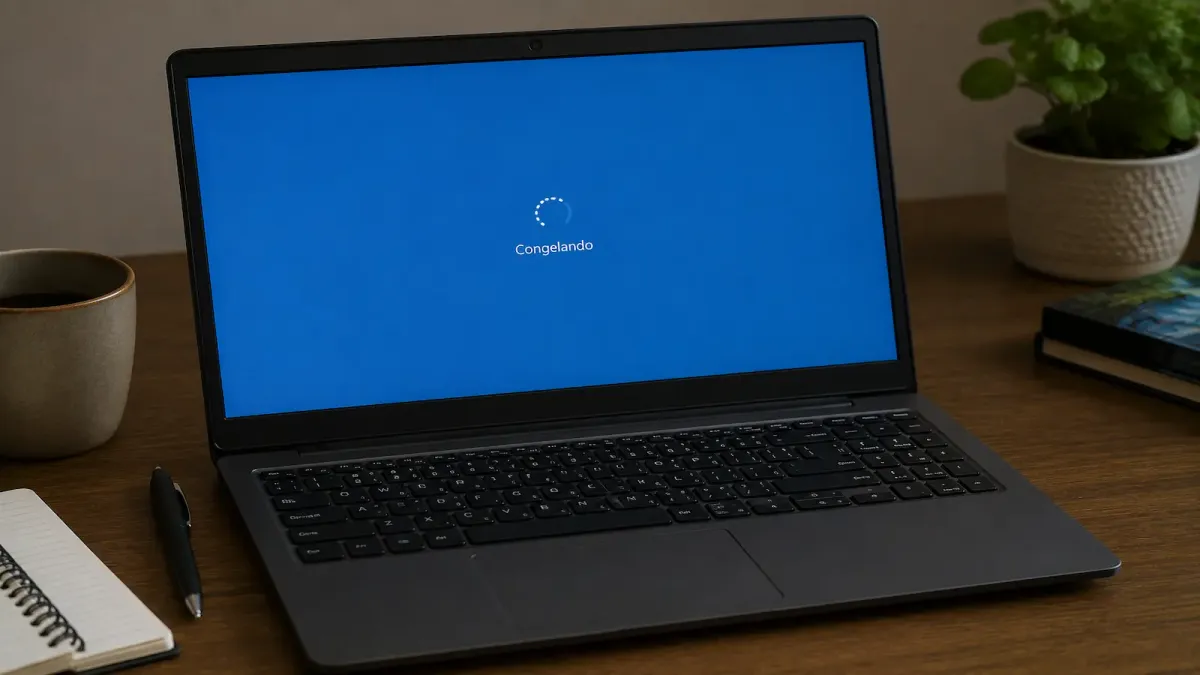
Quando o notebook trava, a primeira coisa a descobrir é se travou só um programa ou o sistema inteiro, porque a solução muda. Se foi um programa, dá para fechar só ele pelo Gerenciador de Tarefas (Ctrl + Shift + Esc) e continuar de onde parou.
Se travou tudo e nada responde, o caminho é forçar o desligamento segurando o botão de ligar por cerca de dez segundos. Essa distinção evita que você perca o trabalho aberto sem necessidade.
Resolver o congelamento do momento é metade da história; a outra metade é entender por que ele acontece, para não repetir. Este passo a passo cobre o socorro imediato, o teste que diz se o problema é o programa ou o sistema, e as causas reais que fazem um notebook travar de novo e de novo.
Socorro imediato: travou agora, o que apertar
Antes de sair desligando no botão, siga esta ordem. Cada passo tenta salvar o que dá antes do mais drástico.
- Espere de 30 segundos a um minuto. Parece pouco, mas muita "trava" é só o notebook engasgado com uma tarefa pesada (uma aba de navegador, uma atualização em segundo plano). Às vezes ele volta sozinho.
- Teste se o sistema ainda responde. Tente mover o mouse, apertar as teclas Caps Lock (veja se a luz acende) ou Alt + Tab para trocar de janela. Se algo reage, o sistema está vivo, só ocupado.
- Abra o Gerenciador de Tarefas com Ctrl + Shift + Esc. Esse atalho costuma abrir mesmo com o resto travado. Na lista, clique no programa que aparece como "Não respondendo", e depois em Finalizar tarefa. Isso fecha só o aplicativo problemático, sem derrubar o resto.
- Se nem isso abrir, use Ctrl + Alt + Del. Ele leva a uma tela com opções de bloquear, sair ou abrir o Gerenciador de Tarefas, e às vezes destrava o sistema.
- Por último, force o desligamento. Segure o botão de ligar por cerca de dez segundos até o notebook apagar por completo. Espere alguns segundos e ligue de novo. É seguro fazer isso quando não há outra saída, mas deixe como último recurso, porque encerra tudo de uma vez.
Programa travado ou sistema travado: o teste que muda tudo
Vale reforçar essa diferença, porque ela decide o que fazer. Travou o programa quando um aplicativo específico congela (o navegador, um jogo, o editor), mas o resto do Windows continua respondendo, e você consegue mexer no mouse e abrir outras coisas. A solução é finalizar aquele programa e seguir.
Travou o sistema quando nada responde: o cursor não anda, o teclado não reage, a tela fica congelada. Aí não há programa para fechar, e o caminho passa a ser o desligamento forçado.
É importante salientar que se o congelamento total acontece com frequência, o problema quase sempre é uma das causas de fundo que veremos a seguir, não um aplicativo isolado.
O vídeo abaixo do canal Canal Escola mostra na prática o que fazer no momento em que o notebook congela. Dê uma conferida e aplique os procedimentos para resolver os problemas de travamentos.
Por que o notebook trava: as causas reais
Se o travamento virou rotina, alguma destas causas está por trás. Vale checar na ordem, da mais comum para a mais rara.
Superaquecimento (a causa número um)
Se o notebook trava depois de alguns minutos de uso mais pesado, ou fica quente e barulhento antes de congelar, é superaquecimento. Com o tempo, poeira entope as saídas de ar e a ventoinha não dá conta, então o aparelho trava para se proteger.
A solução é limpar as entradas e saídas de ar (um jato de ar comprimido ajuda), usar o notebook sobre superfície dura (nunca na cama ou no colo, que tampam a ventilação) e, em casos mais sérios, levar para uma limpeza interna e troca da pasta térmica.
Disco cheio ou ainda em HD
Um disco quase lotado faz o Windows travar, porque ele precisa de espaço livre para trabalhar. Deixe pelo menos 15% do disco livre, apagando o que não usa e esvaziando a lixeira.
Vale destacar também que se o notebook ainda usa um HD mecânico, esse é um motivo forte de travamento e lentidão: a troca por um SSD é o upgrade que mais resolve, como detalhamos em notebook lento: SSD ou mais RAM. Se já decidiu trocar, a análise de melhor SSD custo-benefício separa os modelos por faixa de uso e de preço.
Memória RAM insuficiente
Se o notebook trava quando você abre muitas abas e programas ao mesmo tempo, provavelmente falta memória. Abra o Gerenciador de Tarefas, aba Desempenho, e veja se a memória vive perto de 100%. Se sim, fechar o que não usa ajuda no imediato, e mais RAM resolve de vez.
Drivers desatualizados ou com defeito
Drivers de vídeo com problema são uma causa comum de congelamento, principalmente em jogos e vídeos. Rode o Windows Update para pegar as correções, e, para a placa de vídeo, vale baixar o driver mais recente no site da fabricante (Intel, AMD ou NVIDIA).
Vírus e programas demais na inicialização
Malware pode travar a máquina, então rode uma verificação com o antivírus. E, mesmo sem vírus, um monte de programa abrindo junto com o Windows sobrecarrega tudo: na aba Inicializar do Gerenciador de Tarefas, desative o que não precisa subir sozinho.
Arquivos do sistema corrompidos
Quando nada explica o travamento, pode ser corrupção no Windows. Abra o Prompt de Comando como administrador e rode sfc /scannow, que verifica e conserta arquivos do sistema. Se acusar erro de disco, o comando chkdsk checa a saúde do armazenamento.
Como evitar que trave de novo
Resolvido o momento, vale deixar a máquina redonda para o problema não voltar. As dicas de como deixar o PC mais rápido reúnem os ajustes que mais aliviam o sistema, e a Microsoft mantém uma lista oficial de dicas para melhorar o desempenho do PC no Windows.
O resumo do que mais previne travamentos: manter o disco com espaço livre, o sistema e os drivers atualizados, a ventilação limpa e o notebook com um SSD e RAM suficientes para o seu uso.
Um ponto importante para separar os cenários: se o notebook não passa da tela inicial ou nem liga, aí não é o mesmo problema de travamento durante o uso, e o caminho está em notebook não liga: o que fazer.
Perguntas frequentes
O que fazer quando o notebook trava e não responde?
Primeiro, espere até um minuto, porque pode ser só sobrecarga momentânea. Se não voltar, tente abrir o Gerenciador de Tarefas com Ctrl + Shift + Esc e finalizar o programa que está "Não respondendo". Se a tela toda estiver congelada e nada reagir, segure o botão de ligar por cerca de dez segundos para forçar o desligamento e ligue novamente.
Como reiniciar um notebook travado pelo teclado?
Tente Ctrl + Alt + Del, que abre uma tela com a opção de reiniciar no canto inferior. Se o teclado não responder a nada, não há atalho que resolva: o caminho é o desligamento forçado, segurando o botão de ligar por cerca de dez segundos até o aparelho apagar por completo.
Forçar o desligamento no botão estraga o notebook?
Feito de vez em quando, quando o sistema travou de verdade, não. É seguro e serve justamente para essas situações. O problema seria transformar isso em hábito para desligar no dia a dia, em vez de usar o botão Desligar do Windows, porque encerrar tudo de repente pode, com o tempo, causar erros no sistema.
Por que meu notebook está travando toda hora?
As causas mais comuns são superaquecimento (poeira na ventilação), disco cheio ou ainda em HD, falta de memória RAM, drivers de vídeo com defeito, vírus ou muitos programas na inicialização. Comece checando a temperatura e o espaço em disco, que respondem pela maioria dos casos, e use o Gerenciador de Tarefas para ver se a memória vive no limite.
Notebook travando é sinal de que vai estragar?
Nem sempre. Na maioria das vezes é software ou superaquecimento, que têm solução simples. Mas travamentos que começam do nada e vêm acompanhados de tela azul, barulhos estranhos ou reinícios sozinhos podem indicar problema de hardware, como memória ou disco com defeito, e aí vale um diagnóstico técnico.


