


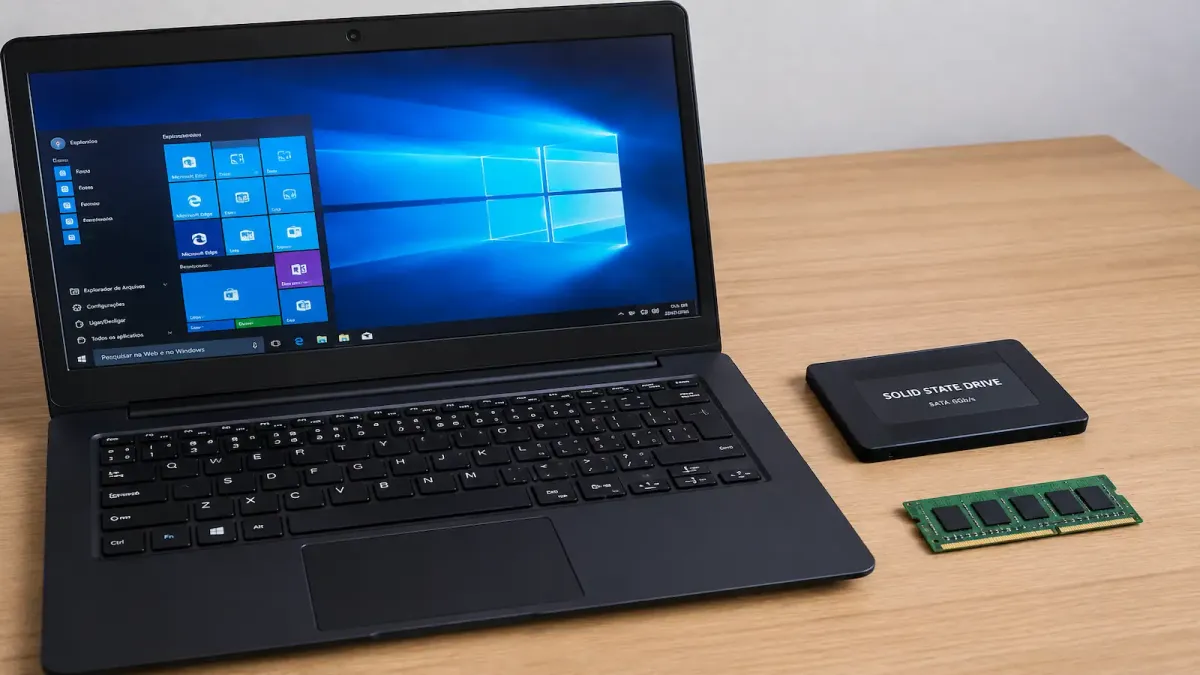
Antes de gastar com upgrade, descubra o que está travando o seu notebook, porque o dinheiro certo depende do sintoma. Se ele demora uma eternidade para ligar e abrir programas, o culpado é o HD antigo, e um SSD resolve.
Se ele engasga quando você abre muitas abas e programas ao mesmo tempo, falta memória RAM. Se ele é velho e continua lento em tudo mesmo depois desses upgrades, o gargalo é o processador, e aí vale mais trocar de aparelho. Na dúvida entre SSD e RAM, o SSD quase sempre dá o maior salto.
Este artigo mostra como diagnosticar o gargalo em dois minutos, qual upgrade resolve cada sintoma, como saber se o seu notebook aceita a peça, e quando trocar sai mais barato do que insistir. Assim você investe no lugar certo e não joga dinheiro fora.
Antes de comprar peça: descubra o gargalo em 2 minutos
O erro mais caro é comprar RAM quando o problema era o disco, ou o contrário. O Gerenciador de Tarefas do Windows mostra o culpado de graça, em dois minutos.
Abra com Ctrl + Shift + Esc, vá na aba Desempenho e use o notebook como usa normalmente, abrindo os programas do seu dia a dia. Então observe:
- Disco em 100% quase o tempo todo, com o notebook demorando para ligar e abrir tudo: o gargalo é o armazenamento. A solução é um SSD.
- Memória perto de 100% com poucas coisas abertas, e travadas ao alternar entre abas e programas: falta RAM.
- CPU (processador) perto de 100% o tempo todo, mesmo com pouca coisa rodando: o problema é o processador, que já não dá conta. Aí o upgrade tem limite e vale pensar em trocar.
Antes de qualquer compra, vale também tentar as soluções gratuitas de software, que muitas vezes já devolvem fôlego. O passo a passo está em como deixar o PC mais rápido. Se mesmo assim o notebook continuar arrastado, aí sim é hora do upgrade de hardware.
SSD: o upgrade que mais transforma
Se o seu notebook ainda usa um HD mecânico, o SSD é o upgrade número um, disparado. É ele que faz o notebook ligar em segundos e os programas abrirem na hora, porque o HD antigo é, de longe, o maior gargalo de um notebook lento.
A diferença é enorme: um SSD é várias vezes mais rápido que um HD para ler e gravar dados, e é justamente essa velocidade que você sente o dia todo, do boot ao abrir cada arquivo.
Vale destacar que se você só puder fazer um upgrade e ainda tem HD, comece por aqui. O passo a passo está em como instalar SSD no notebook, e a escolha do modelo certo, na análise de melhor SSD custo-benefício.
Mais RAM: quando o problema é a multitarefa
A memória RAM resolve um sintoma diferente do SSD: o de travar com muita coisa aberta. Se o seu notebook fica lento ao manter dezenas de abas do navegador, editores e videochamadas ao mesmo tempo, e a memória aparece cheia no Gerenciador de Tarefas, mais RAM é o caminho. Ela não acelera o boot, mas acaba com os engasgos da multitarefa.
Sobre quanto colocar: 8 GB é o mínimo para o dia a dia, mas em 2026 o Windows 11 e os navegadores já consomem boa parte disso sozinhos, então 16 GB é o ideal para trabalhar tranquilo e o notebook durar mais. Decidida a capacidade, sobra escolher o pente, e aí importa a geração, o formato e a tensão que o seu notebook aceita: a comparação de melhor memória RAM para notebook separa os modelos e mostra o anúncio que engana.
Dica importante: só passe de 16 GB se você edita vídeo pesado ou roda programas de engenharia. Vale a leitura do comparativo da TechTudo sobre quantos GB de RAM um notebook precisa para calibrar conforme o seu uso.
SSD ou RAM: qual fazer primeiro?
Se dá para investir só em um agora, o diagnóstico decide. A regra prática:
| O seu sintoma | O upgrade certo |
|---|---|
| Liga e abre tudo devagar, disco em 100% | SSD |
| Trava com muitas abas e programas, memória cheia | Mais RAM |
| Ainda tem HD e vive travando | SSD primeiro, RAM depois |
| Já tem SSD e 8 GB, engasga na multitarefa | Mais RAM |
O cenário ideal, quando o orçamento permite, é fazer os dois: um SSD para a velocidade geral e 16 GB de RAM para a multitarefa. Juntos, eles transformam um notebook lento em uma máquina ágil de novo, gastando bem menos que um aparelho novo.
O vídeo abaixo compara os dois upgrades num notebook e mostra o impacto real de cada um.
Antes de comprar: o seu notebook aceita o upgrade?
Nem todo notebook permite upgrade, então confirme antes de gastar. São dois pontos:
- Memória RAM: alguns notebooks, principalmente os finos e baratos, vêm com a RAM soldada na placa, o que impede aumentar. Outros têm um slot livre ou pente removível. Um jeito fácil de checar: no Gerenciador de Tarefas, aba Desempenho, clique em Memória e veja "Encaixes usados". Se aparecer "1 de 2", há um slot livre. Também dá para conferir no manual ou na ficha do seu modelo.
- Armazenamento: veja se há um slot M.2 livre para um SSD NVMe, ou uma baia de 2,5 polegadas para trocar o HD. Muitos notebooks têm os dois, o que permite adicionar o SSD sem tirar o HD. Esse detalhe está explicado no passo a passo de instalação linkado acima.
Quando não vale a pena: hora de trocar
O upgrade tem limite, e ser honesto sobre isso evita gasto jogado fora. Se o notebook é muito antigo, com um processador de várias gerações atrás e a RAM soldada em 4 GB, ele vai continuar lento mesmo com um SSD, porque aí o gargalo é a CPU, e essa não dá para trocar num notebook.
Dois sinais de que trocar é mais racional que insistir: quando o processador vive em 100% no Gerenciador de Tarefas mesmo com pouca coisa aberta, e quando o custo do SSD mais a RAM chega perto do preço de um notebook de entrada decente.
Nesses casos, o dinheiro rende mais num aparelho novo. Para escolher sem gastar à toa, veja a análise de melhor notebook custo-benefício.


