


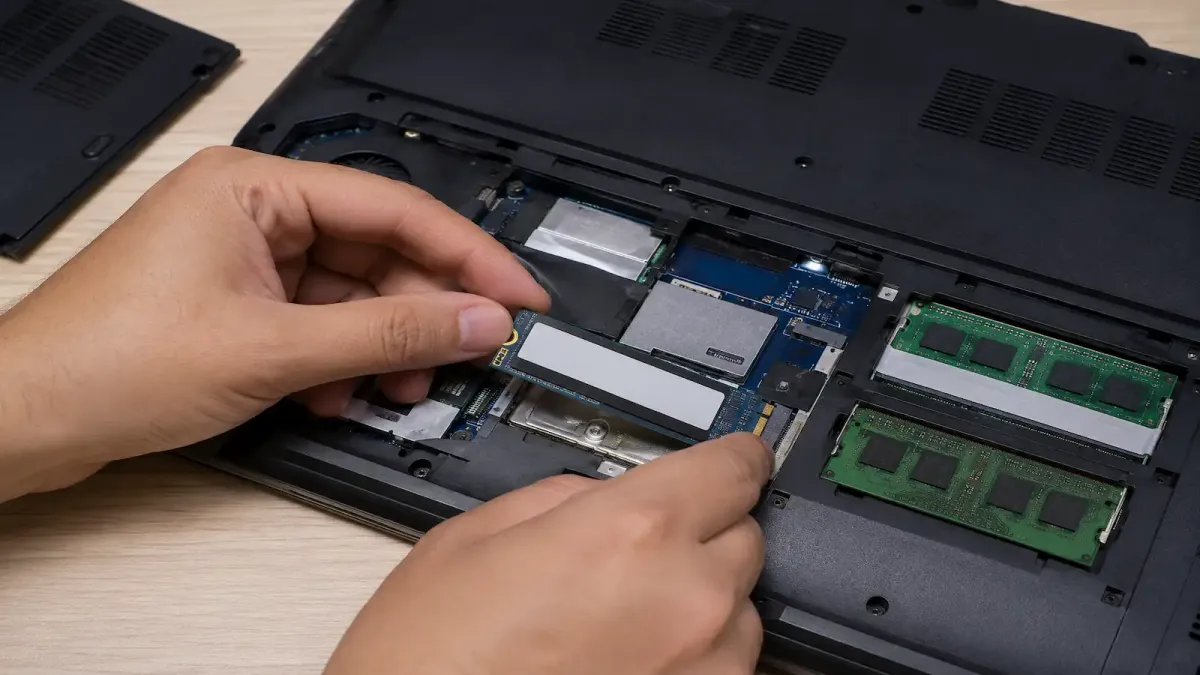
Instalar um SSD no notebook é simples e leva uns 20 minutos, mas o erro que mais acontece é antes da chave de fenda: comprar o SSD errado. O seu notebook pode aceitar um SSD M.2 NVMe (o rápido), um M.2 SATA ou só um SSD de 2,5 polegadas (que troca com o HD antigo), e pegar o tipo errado significa que a peça nem encaixa.
É de suma importância que você acerte a compatibilidade, faça backup, decida entre clonar o sistema ou instalar do zero, e o resto é encaixar e parafusar.
Este passo a passo cobre tudo que os tutoriais costumam pular: como descobrir o SSD certo, quando clonar e quando instalar limpo, o que acontece com a sua licença do Windows e como reaproveitar o HD antigo. É o upgrade que mais transforma um notebook lento, então vale fazer direito.
Antes de tudo: qual SSD o seu notebook aceita
Esta é a etapa que evita o erro mais comum. Existem três formatos, e o seu notebook aceita um ou dois deles:
- SSD M.2 NVMe: um pente pequeno que encaixa num slot M.2 e usa as linhas PCIe, o mais rápido. É o padrão dos notebooks dos últimos anos.
- SSD M.2 SATA: mesmo formato de pente M.2, mas com a velocidade limitada do SATA. Menos comum.
- SSD de 2,5 polegadas (SATA): do tamanho de um HD de notebook, troca diretamente com o HD antigo. É o caminho dos notebooks mais antigos, que têm baia para HD.
Como descobrir o seu: confira a ficha técnica ou o manual do notebook procurando por "M.2", "NVMe" ou "2,5 polegadas", ou abra a tampa e veja se há um slot M.2 livre, uma baia de HD, ou os dois.
Muitos notebooks têm slot M.2 NVMe e baia de 2,5 polegadas ao mesmo tempo, o que permite adicionar o SSD sem tirar o HD. Para escolher o modelo certo depois de saber o tipo, veja a análise completa em melhor SSD custo-benefício.
O que você vai precisar
Separe antes de começar:
- O SSD certo para o seu notebook (NVMe, M.2 SATA ou 2,5 polegadas).
- Uma chave de fenda Phillips pequena (de preferência magnética).
- Um pen drive de 8 GB (para instalação limpa) ou um software de clonagem (para clonar o sistema).
- Um case ou gaveta USB para SSD/HD, que serve para clonar e, depois, transformar o HD antigo em armazenamento externo.
- Opcional: uma pulseira antiestática (ou simplesmente toque numa parte metálica antes de mexer).
Passo 1: faça backup dos seus arquivos
Antes de qualquer coisa, copie seus arquivos importantes para um HD externo ou para a nuvem. Mesmo que você vá clonar o sistema (e teoricamente não perder nada), backup é regra: qualquer imprevisto na instalação não pode custar suas fotos e documentos. Leva alguns minutos e tira o risco da jogada.
Passo 2: clonar o sistema ou instalar do zero?
Existem dois caminhos para colocar o Windows no SSD, e a escolha muda o trabalho.
- Clonar: copia tudo do disco atual (Windows, programas, arquivos e configurações) para o SSD novo, sem reinstalar nada. É o mais prático. Você conecta o SSD novo pelo case USB, roda um programa de clonagem (como Macrium Reflect ou EaseUS Todo Backup, ou o software gratuito do fabricante do SSD) e depois troca os discos. Vale quando o seu Windows atual está saudável.
- Instalação limpa: instala o Windows do zero no SSD, com o sistema novo, sem o lixo acumulado de anos. Dá mais desempenho e estabilidade, mas você reinstala os programas e restaura o backup. Usa um pen drive criado com a ferramenta oficial da Microsoft.
A recomendação honesta: se o seu Windows atual está funcionando bem e você quer praticidade, clone. Se ele está lento, cheio de programas ou você está saindo de um HD muito velho, a instalação limpa tira o máximo do SSD e vale o trabalho extra.
Passo 3: abra o notebook e encaixe o SSD
Com o SSD em mãos, a parte física:
- Desligue o notebook, tire da tomada e segure o botão de ligar por cinco segundos para descarregar a energia. Se a bateria for removível, retire.
- Solte os parafusos da tampa traseira e abra com cuidado.
- Antes de tocar nas peças, encoste numa parte metálica para descarregar a estática (ou use a pulseira).
- Para SSD M.2: encaixe o pente no slot em um ângulo de cerca de 30 graus, empurre e pressione para baixo, prendendo com o parafusinho do slot.
- Para SSD de 2,5 polegadas: retire o HD antigo da baia (solte o suporte e o conector) e coloque o SSD no lugar, encaixando no mesmo conector.
- Feche a tampa e recoloque os parafusos.
O vídeo do canal Lucas Oli Tech mostra também o processo completo, da abertura à instalação do Windows, para você acompanhar visualmente. Vale a pena dar uma conferida para você ter mais êxito ao longo da instalação.
Passo 4: instale ou clone o Windows
Agora o sistema, conforme a sua escolha no passo 2.
Se for clonar: o ideal é conectar o SSD novo pelo case USB com o notebook ligado, rodar o software de clonagem apontando o disco atual como origem e o SSD como destino, esperar terminar e só então desligar e trocar os discos fisicamente.
Vale ponderar também que se o seu notebook tem slot M.2 livre e baia de HD, dá para instalar o SSD interno e clonar com os dois ligados ao mesmo tempo, mais fácil ainda.
Se for instalação limpa: crie o pen drive de instalação com a ferramenta oficial, seguindo o passo a passo da Microsoft para criar mídia de instalação do Windows. Com o SSD já instalado, ligue o notebook, entre na BIOS (geralmente F2, F12 ou Del na inicialização), coloque o pen drive como primeiro na ordem de boot, e siga a instalação escolhendo o SSD como destino.
Passo 5: ajustes finais
Quase lá. Depois que o Windows iniciar pelo SSD:
- Ordem de boot: confirme na BIOS que o SSD é o primeiro disco de inicialização, para o notebook não tentar dar boot pelo lugar errado.
- SSD não aparece? Se ele foi instalado como segundo disco (você manteve o HD), pode não aparecer de cara. Vá em "Gerenciamento de disco" do Windows, encontre o disco novo e crie uma partição para ele aparecer no Explorador.
- Drivers: rode o Windows Update, que baixa o que faltar.
- TRIM: o Windows 10 e 11 ativam o TRIM (que mantém o SSD rápido) sozinho, não precisa fazer nada.
Para deixar tudo redondo depois da troca, vale seguir as dicas de como deixar o PC mais rápido, que valem ainda mais com um SSD novo.
E a licença do Windows: vou perder?
Não, na esmagadora maioria dos casos. A licença do Windows 10 e 11 fica vinculada ao hardware do notebook e à sua conta Microsoft.
Se você clonar, ela vai junto e continua ativada. Se fizer instalação limpa na mesma máquina, o Windows costuma reativar sozinho ao conectar na internet, porque reconhece o equipamento. Vincular a licença à sua conta Microsoft antes da troca deixa o processo ainda mais tranquilo. Você não precisa comprar o Windows de novo por trocar de disco.
O que fazer com o HD antigo
Não jogue fora o HD que saiu. Colocando ele num case ou gaveta USB, ele vira um HD externo na hora, ótimo para guardar backups, fotos e arquivos grandes. Confira só o padrão do disco antes de comprar a carcaça, porque o encaixe muda entre os tipos, e os critérios estão em case para SSD. Se o seu notebook tinha slot M.2 e baia de HD, você pode até manter o HD interno como armazenamento secundário, deixando o SSD para o sistema e os programas e o HD para os arquivos. É espaço de sobra reaproveitado de graça.
Problemas comuns e como resolver
- O notebook não dá boot pelo SSD: entre na BIOS e ajuste a ordem de boot para o SSD em primeiro. Confira também se o modo do controlador está em AHCI.
- O SSD não aparece no Windows: é normal para um disco novo vazio. Inicialize e crie a partição em "Gerenciamento de disco".
- O SSD não encaixa ou o notebook não liga depois: quase sempre é incompatibilidade de tipo. Alguns slots M.2 aceitam só NVMe ou só SATA. Confirme o tipo que o seu notebook pede antes de comprar.
- A clonagem não inicia: verifique se o SSD foi reconhecido pelo case USB e se ele tem espaço igual ou maior que os dados usados no disco de origem.
Perguntas frequentes
Qual SSD é compatível com o meu notebook?
Depende do que ele tem: um slot M.2 (para SSD M.2 NVMe, o mais rápido, ou M.2 SATA) ou uma baia de 2,5 polegadas (para SSD SATA, que troca com o HD). Muitos notebooks têm os dois. Confira o manual ou a ficha técnica procurando por "M.2", "NVMe" ou "2,5 polegadas", ou abra a tampa para ver. Comprar o tipo errado é o erro mais comum.
É melhor clonar o Windows ou instalar do zero?
Clonar é mais prático e mantém tudo como está, ideal quando o Windows atual está saudável. Instalar do zero dá mais desempenho e tira o lixo acumulado, ideal quando o sistema está lento ou você vem de um HD muito antigo. Se quer aproveitar ao máximo o SSD novo, a instalação limpa compensa o trabalho extra.
Vou perder a licença do Windows ao trocar para o SSD?
Não. A licença fica vinculada ao hardware e à conta Microsoft. Clonando, ela vai junto; em instalação limpa na mesma máquina, o Windows reativa sozinho ao conectar na internet. Não é preciso comprar o Windows novamente.
Preciso formatar o SSD antes de instalar?
Para instalação limpa, não: o instalador do Windows cria as partições durante o processo. Se você manteve o HD e o SSD é um segundo disco que não aparece, basta inicializá-lo e criar uma partição em "Gerenciamento de disco". Para clonagem, o software cuida disso.
Dá para instalar SSD sem tirar o HD do notebook?
Dá, se o notebook tiver um slot M.2 livre além da baia do HD. Aí você adiciona o SSD (de preferência o NVMe) para o sistema e mantém o HD para arquivos. Se houver só uma baia de 2,5 polegadas, o SSD substitui o HD, que você pode reaproveitar num case USB.
Quanto tempo leva para instalar um SSD no notebook?
A parte física leva de 15 a 20 minutos. O tempo total depende do sistema: clonar costuma levar de 30 minutos a algumas horas conforme a quantidade de dados, e a instalação limpa do Windows leva cerca de 30 a 40 minutos, mais o tempo de reinstalar programas.


