

Impressora offline quer dizer que o Windows não está conseguindo falar com ela, e não que ela quebrou. O passo a passo abaixo passa por quatro lugares, do mais rápido ao mais trabalhoso: a opção "Usar Impressora Offline", a fila de impressão, o serviço "Spooler de Impressão" e o endereço da impressora na rede.
Se ela volta a ficar offline toda vez que o roteador reinicia, pule para a seção do endereço IP. É o caso em que reiniciar tudo resolve hoje e o problema volta amanhã.
Os nomes das opções são os do Windows 11 em português, versão 25H2, conferidos nos arquivos de idioma do próprio sistema. No fim, há o que muda na HP, na Epson e na Canon.
O que "offline" quer dizer
A HP explica que uma impressora offline "é aquela que não consegue se comunicar com o dispositivo que está enviando o trabalho de impressão". Por isso o aviso aparece com a impressora ligada, com tinta e com papel: o problema está no caminho entre ela e o computador.
Esse caminho tem três pontos que podem falhar. A conexão (o cabo USB ou o Wi-Fi), o Windows (a configuração, a fila e o serviço que cuida dela) e o endereço da impressora na rede.
O teste de um minuto: de que lado está o problema
Antes de mexer no Windows, descubra se a falha é da impressora, da rede ou do computador.
- Imprima de outro aparelho. A HP sugere tentar de um notebook ou de um celular, porque "uma conexão defeituosa pode ser específica do dispositivo". Se o celular imprime pelo aplicativo da marca, a impressora e o Wi-Fi estão funcionando, e o problema está no computador. Como mandar a impressão do celular, no iPhone e no Android, está em como imprimir do celular para a impressora.
- Imprima o relatório de rede da própria impressora. Na HP, ele fica no menu de rede ou de conexão sem fio do painel. Na Epson L3250, segundo o manual da Epson, basta segurar o botão de estado da rede por pelo menos sete segundos; soltando antes, sai o relatório de conexão no lugar da folha de estado.
- Se ela está no cabo USB, confira se o cabo está bem encaixado nas duas pontas e teste outra porta do computador.
Guarde o relatório de rede. É dele que saem o endereço IP e o nome da impressora, usados mais abaixo.
Passo a passo no Windows 11
Siga na ordem e teste uma impressão depois de cada passo. Os primeiros resolvem sem instalar nada.
1. Desligue a impressora da tomada por 30 segundos
É o primeiro passo da Microsoft: desligue a impressora, tire da tomada, espere 30 segundos e ligue de novo. Se ela usa Wi-Fi, a HP inclui o roteador na sequência, desligado da tomada por 10 segundos, e manda esperar a internet voltar antes de ligar o computador.
2. Confira se a impressora e o computador estão na mesma rede
A Microsoft e a Epson pedem a mesma coisa: computador e impressora conectados à mesma rede sem fio. Um computador ligado em outro roteador, ou numa rede separada da casa, não enxerga a impressora.
3. Desmarque "Usar Impressora Offline"
A Canon lista essa opção entre as primeiras a conferir. Para ver:
- Abra Iniciar > Configurações > Bluetooth e dispositivos > Impressoras e scanners.
- Clique na impressora e depois em Abrir fila de impressão.
- Na janela da fila, abra o menu Impressora.
- Se Usar Impressora Offline ou Pausar Impressão estiverem marcados, clique para desmarcar.
4. Limpe a fila de impressão
Na mesma janela, abra o menu Impressora e escolha Cancelar Todos os Documentos. É o quarto passo da Microsoft: cancelar o que estiver pendente antes de mandar imprimir de novo.
5. Reinicie o Spooler de Impressão
O Spooler de Impressão é o serviço que gerencia a fila, nas palavras da Microsoft. Para reiniciar:
- Na pesquisa da barra de tarefas, digite serviços e abra Serviços.
- Desça até Spooler de Impressão.
- Clique com o botão direito e escolha Reiniciar.
6. Confira qual impressora é a padrão
Na tela Impressoras e scanners, desligue Deixar o Windows gerenciar minha impressora padrão; a Microsoft avisa que, com essa opção ativa, não dá para escolher a padrão à mão. Depois, clique na sua impressora e em Definir como padrão.
Se a impressora aparece duas vezes na lista, a HP orienta escolher a que não está esmaecida. A Canon pede o mesmo cuidado: conferir se o nome da impressora e o do driver correspondem e deixar como padrão a que está em uso.
7. Rode a solução de problemas
Na página da impressora, em Configurações, a opção é Executar a solução de problemas. A Microsoft diz que, no Windows 11, o diagnóstico automático da impressora roda no aplicativo Obter Ajuda e tenta corrigir a maioria dos problemas sozinho.
8. Remova e adicione a impressora de novo
Na página da impressora, clique em Remover. Volte para Impressoras e scanners, clique em Adicionar dispositivo e siga as instruções com a impressora ligada.
Se a marca tiver driver próprio, instale o do site dela. A Epson avisa: "Se um driver de impressora Epson genuíno não estiver instalado, as funções disponíveis serão limitadas." Se nada disso resolveu e a impressora usa Wi-Fi, o próximo passo é o endereço IP.
Ela volta a ficar offline depois que o roteador reinicia? O endereço mudou
Na rede de casa, o roteador entrega um endereço IP a cada aparelho. Sem reserva, nada garante que a impressora receba o mesmo endereço depois de um reinício; se o Windows estiver apontando para o endereço antigo, ele procura no lugar errado e mostra offline.
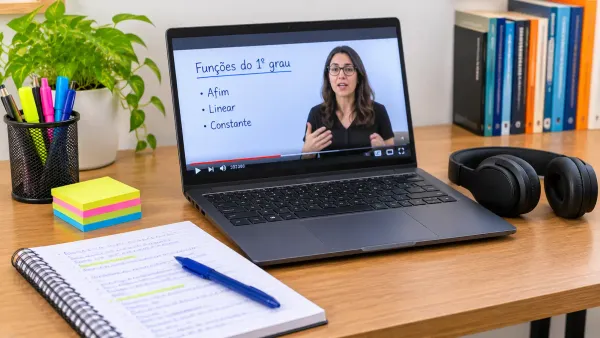
O vídeo abaixo, do canal Marcel Messias, mostra a correção usando o endereço IP da impressora, o mesmo caminho descrito a seguir.
Aponte o Windows para o endereço certo (porta TCP/IP)
É o caminho que a HP descreve para impressoras de rede. Tenha em mãos o relatório de rede impresso no teste do começo.
- Em Impressoras e scanners, clique na impressora e em Propriedades da impressora.
- Abra a aba Portas e clique em Adicionar Porta....
- Escolha Porta TCP/IP Padrão e clique em Nova Porta....
- Em Nome da Impressora ou Endereço IP:, digite o que veio no relatório. A HP diz que "é preferível um nome para o computador (Hostname)", e não o número.
- Clique em Avançar e em Concluir. De volta à aba Portas, deixe marcada a porta nova.
Reserve o endereço no roteador
A reserva de endereço faz o roteador entregar sempre o mesmo IP à impressora. Segundo a TP-Link, com ela o aparelho "sempre receberá o mesmo endereço IP toda vez que se conectar ao servidor DHCP"; nos roteadores da marca, a opção fica em Avançado > Rede > Servidor DHCP > Reserva de Endereço.
Em outras marcas, o nome muda, mas costuma aparecer como reserva de DHCP ou reserva de endereço. Para entrar no painel do seu roteador e achar a lista de aparelhos conectados, o passo a passo está em como acessar o roteador e trocar a senha do Wi-Fi.
Se a porta for WSD
Na mesma aba Portas, a HP manda conferir se a impressora usa uma porta WSD, a da descoberta automática. Nesse caso, dois serviços precisam estar em execução: Host de Provedor da Descoberta de Função e Publicação de Recursos de Descoberta de Função.
Abra Serviços, como no passo 5, e veja o status dos dois. Se estiverem parados, clique com o botão direito em cada um, escolha Propriedades e depois Iniciar.
O roteador também derruba a impressora
Na página de problemas de rede do manual da Epson L3250, três ajustes do roteador aparecem como causa de impressora que não imprime pelo Wi-Fi.
- Um nome só para 2,4 e 5 GHz. A Epson orienta: "Se o seu roteador usar um único nome de rede (SSID) para as bandas 2,4 GHz e 5 GHz, dê um nome de rede (SSID) para cada uma das redes". A própria L3250 conecta só em 2,4 GHz, pela ficha da Epson.
- Separador de privacidade. A Epson pede para ver se o roteador tem a função Privacy Separator (Separador de Privacidade) ligada, porque ela pode impedir a impressão a partir de outro aparelho da rede.
- Sinal fraco. Pela folha de estado da rede dá para ver a intensidade do sinal. Se estiver fraco, a Epson manda aproximar a impressora do roteador e afastá-la de "fornos de micro-ondas, telefones sem fio ou objetos grandes de metal".
Separar os nomes das duas redes é feito no painel do roteador, com um nome para a rede de 2,4 GHz e outro para a de 5 GHz.
Trocou de roteador ou de senha do Wi-Fi? A impressora não se conecta sozinha à rede nova. A Epson avisa que, ao trocar o roteador, "você precisará atualizar a conexão Wi-Fi do produto para o novo roteador".
O passo a passo para conectar de novo, pelo WPS do roteador, pelo aplicativo ou pelo programa de cada marca, está em como conectar a impressora no Wi-Fi, que também mostra como separar os nomes das duas redes.
Das impressoras de tanque do comparativo do site, a Epson L4360 é a que aceita as duas faixas, 2,4 e 5 GHz, o que tira de cena o problema do nome único.
O que muda na HP, na Epson e na Canon
- HP: a HP indica como primeira opção o HP Print and Scan Doctor, um programa gratuito dela que identifica e corrige erros de conexão. A versão para problemas de impressora offline fica na mesma página da HP linkada no começo.
- Epson: a folha de estado da rede e o relatório de conexão saem pelos botões da própria impressora, como no teste do começo. A Epson também pede a versão mais recente do driver dela.
- Canon: no manual, a Canon indica a IJ Printer Assistant Tool, que mostra o status da impressora e a fila de impressão, além da opção "Usar impressora offline", que precisa estar desligada.
Quando o problema não é a conexão
Se a impressora sai do offline, mas imprime falhada, com listras ou sem uma cor, o problema passou a ser o cabeçote. O caso das EcoTank está em como limpar o cabeçote da impressora Epson.
Se nem pelo cabo USB, em outro computador, ela imprime, o problema deixou de ser de conexão. Aí o caminho é a assistência técnica autorizada da marca.
E se a impressora é antiga e a troca já está nos planos, os modelos de tanque mais vendidos, com o custo por página e a faixa de Wi-Fi de cada um, estão em melhor impressora tanque de tinta.
Para quem imprime muito texto em preto e branco, o mesmo comparativo de tanque mostra quando a laser compensa mais.
Perguntas frequentes
Como tirar a impressora do modo offline?
Abra Configurações > Bluetooth e dispositivos > Impressoras e scanners, clique na impressora e em Abrir fila de impressão. No menu Impressora, desmarque Usar Impressora Offline e Pausar Impressão. Se continuar offline, cancele os documentos da fila e reinicie o serviço Spooler de Impressão.
Por que a impressora fica offline sozinha?
Se ela cai toda vez que o roteador reinicia, o suspeito é o endereço IP: o roteador pode entregar outro endereço à impressora, e o Windows continua procurando no antigo. A correção é apontar o Windows para o endereço certo pela porta TCP/IP e reservar o endereço no roteador; sinal fraco e um nome só para 2,4 e 5 GHz também derrubam a conexão.
Impressora offline no Wi-Fi: o que fazer?
Confirme que a impressora e o computador estão na mesma rede e imprima o relatório de rede da impressora para ver o sinal e o endereço. Se o roteador usa um nome só para 2,4 e 5 GHz, a Epson orienta dar um nome para cada rede, porque várias impressoras conectam só em 2,4 GHz, como a Epson L3250.
Impressora HP offline: como resolver?
A HP indica primeiro o HP Print and Scan Doctor. Se não resolver, ela orienta conferir a impressora padrão, ver se a porta é WSD (e se os dois serviços de descoberta estão em execução) e, por fim, criar uma porta TCP/IP com o nome ou o endereço que aparece no relatório de rede.
Impressora Epson offline: como resolver?
Imprima a folha de estado da rede pelo botão da impressora; na L3250, segurando o botão de estado da rede por pelo menos sete segundos. Confira se ela está na mesma rede do computador, se o roteador não usa um nome só para 2,4 e 5 GHz e se o driver instalado é o da Epson.
Reiniciar o computador resolve?
Às vezes. É o último passo da lista da Microsoft, que diz que reiniciar o PC "pode ajudar a atualizar os serviços e os componentes necessários" para ele se comunicar com a impressora. Faça antes os passos da fila e do Spooler, que resolvem sem desligar o computador.