

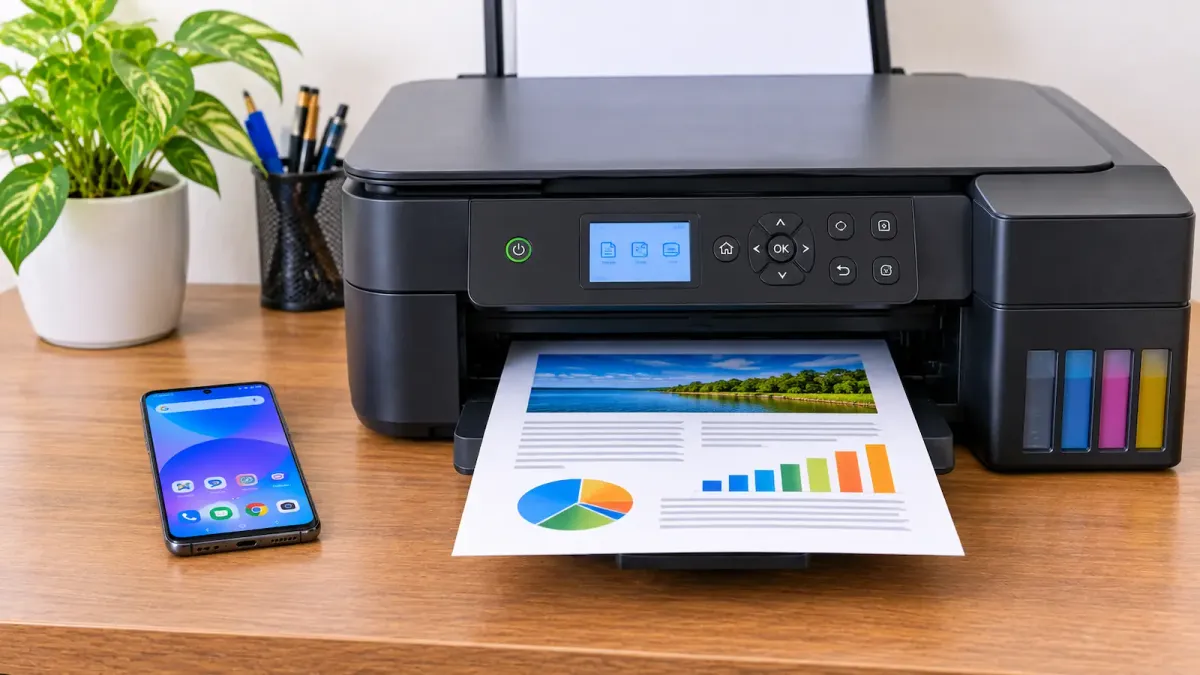
Para imprimir do celular, conecte o celular à mesma rede Wi-Fi da impressora, abra o arquivo e toque em Imprimir, opção que fica no botão de compartilhar ou no menu de três pontos do app. No iPhone, a impressora com AirPrint aparece sozinha na lista. No Android, quem faz a ponte é um serviço de impressão, que pode ser o plug-in da marca ou o Mopria. Se a impressora não aparecer, o aplicativo do fabricante resolve: Epson Smart Panel, aplicativo HP, Canon PRINT ou Brother Mobile Connect.
Sem roteador também dá. As quatro impressoras usadas de exemplo aqui, Epson L3250, HP Smart Tank 581, Canon G3110 e Brother DCP-L1632W, têm Wi-Fi Direct: a própria impressora cria uma rede, e o celular se conecta a ela como se fosse o roteador.
Parte das dicas que circulam já não funciona. O Google Cloud Print, ainda ensinado em vários tutoriais, saiu do ar em 1º de janeiro de 2021, conforme a ajuda do Android. E dois aplicativos mudaram de nome na Google Play: o HP Smart agora é o "aplicativo HP", e o Canon PRINT Inkjet/SELPHY virou só Canon PRINT.
Qual caminho usar em cada impressora
Depende do sistema do celular e do que o fabricante oferece para cada modelo. A tabela resume o que Epson, HP, Canon e Brother indicam nos manuais e nas fichas técnicas:
| Impressora | No iPhone | No Android | Sem roteador |
|---|---|---|---|
| Epson L3250 | Epson Smart Panel | Epson Print Enabler ou Smart Panel | Wi-Fi Direct, até 8 aparelhos |
| HP Smart Tank 581 | AirPrint ou aplicativo HP | Plug-in da HP, Mopria ou aplicativo HP | Wi-Fi Direct |
| Canon G3110 | Canon PRINT | Canon Print Service, Mopria ou Canon PRINT | Conexão Direta sem Fio, até 5 aparelhos |
| Brother DCP-L1632W | AirPrint ou Brother Mobile Connect | Mopria ou Brother Mobile Connect | Wi-Fi Direct, pelo menu do painel |
A G3110 é a exceção no iPhone. A Canon não cita AirPrint para ela na ficha técnica, na página do modelo para a América Latina nem no manual da série G3010, que lista para o iPhone os aplicativos da marca e o extinto Google Cloud Print. Quem tem iPhone e G3110 imprime pelo Canon PRINT.
Na L3250, a dúvida é outra. A ficha brasileira da Epson cita, para impressão sem fio, o Smart Panel, o Email Print e o Remote Print, sem falar em AirPrint.
Já a lista de compatibilidade da Epson de Singapura, de abril de 2023, marca AirPrint e Mopria para a L3250. Quando o iPhone mostra a impressora na lista, pode usar; quando não mostra, o Smart Panel é o caminho que a Epson Brasil indica.
Em todos os casos, a impressora precisa estar no Wi-Fi antes. Para quem ainda não fez isso, o passo a passo de cada marca está em como conectar a impressora no Wi-Fi.
No iPhone: pelo AirPrint
O AirPrint já vem no iPhone, então não há nada para instalar: basta a impressora ser compatível e estar na mesma rede Wi-Fi do celular. O caminho, na página de suporte da Apple, é este:
- Abra o arquivo no app em que ele está, como Fotos, Arquivos, Safari ou Mail.
- Toque no botão Compartilhar ou no botão Ações, conforme o app, e depois em Imprimir. Se a opção não aparecer, passe o dedo para cima na lista.
- Toque em Nenhuma Impressora Selecionada e escolha a impressora.
- Escolha o número de cópias e as páginas.
- Toque em Imprimir, no canto superior direito.
O AirPrint "requer Wi-Fi ou conexões de rede com fio". A Apple avisa que impressora ligada ao computador por Bluetooth, ou à porta USB de uma base AirPort, não funciona com ele.
Para acompanhar ou cancelar um trabalho, abra o Seletor de Apps e toque em Impressão. Ali aparecem os documentos na fila e o botão Cancelar Impressão.
No Android: pelo serviço de impressão
Quem conversa com a impressora, no Android, é o serviço de impressão: um plug-in que se instala uma vez e passa a responder pela opção Imprimir dos apps. Ele fica nas configurações do celular, e o caminho muda com a marca:
- Pixel e celulares com o Android do Google: Configurações > Dispositivos conectados > Preferências de conexão > Impressão, segundo a ajuda do Pixel.
- Samsung Galaxy: Configurações > Conexões > Mais configurações de conexão > Impressão, no manual da Samsung em português. Ali, Baixar plugin abre a Play Store.
Nessa tela aparecem os serviços instalados, cada um com a chave de ligar e desligar. Faltando o da marca da impressora, estes são os que os fabricantes indicam:
- Epson: Epson Print Enabler, para Android 4.4 ou mais novo.
- HP: plug-in do Serviço de Impressão HP (HP Print Service Plugin).
- Canon: Canon Print Service.
- Várias marcas: Mopria Print Service, que a HP lista na ficha da Smart Tank 581, a Brother no manual da DCP-L1632W e a Canon no manual da série G3010. Os modelos certificados estão na lista da Mopria.
Com o serviço ligado, a impressão sai do próprio app:
- Abra o arquivo, a foto ou a página da internet.
- Toque em Mais (os três pontos) ou em Compartilhar, e depois em Imprimir.
- No alto da tela, escolha a impressora. Se ela não estiver na lista, toque em Todas as impressoras.
- Para mudar cópias, papel ou cor, toque na seta para baixo.
- Toque no botão de imprimir.
No Chrome, a mesma tela tem a opção Salvar como PDF, que transforma a página aberta num arquivo. E, para app sem opção de imprimir, o Google dá uma saída simples: "faça uma captura de tela e imprima a imagem".
O vídeo abaixo, do canal Bruno Siqueira - Simplificando Celular, mostra como mandar um documento de um celular Android direto para a impressora.
Documento do WhatsApp e foto da galeria
Com documento recebido no WhatsApp, o caminho mais curto é abrir o arquivo em outro app e imprimir de lá. A Central de Ajuda do WhatsApp informa que ver e editar PDF dentro dele é recurso da versão para a internet e do aplicativo para Windows, e não está disponível nos aplicativos para Android e iPhone.
Na conversa, abra o documento e use a opção de compartilhar para mandá-lo a um leitor de PDF, ao app Arquivos do iPhone ou ao aplicativo da marca da impressora. Em qualquer um deles, a opção Imprimir segue o caminho das seções acima.
Foto não precisa sair da galeria. Pelo iPhone, ela sai do app Fotos, em Compartilhar > Imprimir; no Android, pelo menu Mais ou Compartilhar do app de fotos.
Sem roteador: pelo Wi-Fi Direct
No Wi-Fi Direct, a impressora vira o ponto de acesso. Ela cria uma rede própria, o celular entra nessa rede pelas configurações de Wi-Fi, com a senha que a impressora informa, e a impressão vai direto, sem passar pelo roteador.
Serve para casa sem internet, para a impressora levada a outro lugar e para a visita imprimir sem pedir a senha do Wi-Fi da casa.
Cada marca liga o recurso de um jeito e mostra a senha num lugar diferente; os passos estão nas seções de cada impressora, logo abaixo. Há também um limite de aparelhos ao mesmo tempo: até 8 na L3250, segundo a Epson, e até 5 na G3110, segundo a Canon.
Epson L3250: Smart Panel, Print Enabler e Wi-Fi Direct
No celular, a Epson indica o aplicativo Epson Smart Panel, para iPhone e Android. Com o celular na mesma rede da impressora, o manual da L3250 manda abrir o app, escolher um menu de impressão na tela inicial e seguir as instruções. Com a L3250 ainda fora do Wi-Fi, o próprio Smart Panel faz a configuração.
O mesmo aplicativo digitaliza documentos para o celular, caminho explicado em como escanear um documento na impressora.
Quem usa Android pode imprimir sem abrir o Smart Panel, pelo Epson Print Enabler. Depois de instalar o plug-in, ative a Epson em Configurações > Impressão; a partir daí, apps como Chrome e Gmail imprimem pelo menu. Quando a impressora não aparece, o atalho é Todas as impressoras.
Para usar sem roteador, o Wi-Fi Direct da L3250 se liga pelos botões do painel, no passo a passo da Epson:
- Segure o botão Wi-Fi e aperte o botão de estado da rede até as luzes de Wi-Fi e de Wi-Fi Direct piscarem alternadamente. Então solte os dois.
- Espere as luzes pararem de piscar. A de Wi-Fi Direct fica acesa.
- Segure o botão de estado da rede por cerca de sete segundos para imprimir a folha de estado da rede.
- No celular, entre na rede com o nome (SSID) e a senha que aparecem na seção Wi-Fi Direct dessa folha.
Com celular Android, a Epson avisa que as duas luzes piscam ao mesmo tempo, e não alternadas. Em caso de falha, o manual manda repetir o processo e digitar a senha exatamente como está na folha.
HP Smart Tank 581: aplicativo HP, AirPrint e plug-in
Das quatro, a 581 é a que tem mais caminhos na ficha técnica. A HP lista o aplicativo HP, o AirPrint, o Mopria, o plug-in de impressão da HP para Android e a impressão por Wi-Fi Direct. A rede é só de 2,4 GHz: na mesma ficha, a HP diz que a operação sem fio é compatível apenas com essa faixa.
O aplicativo HP, que até pouco tempo se chamava HP Smart, é o que a marca indica para pôr a impressora no Wi-Fi. Na configuração, ele pede Bluetooth e localização ligados no celular, e a folha de referência da série 580-590 explica que a localização não é determinada nem enviada à HP. A mesma folha recomenda desconectar a VPN antes de instalar o programa.
Com iPhone, a 581 imprime pelo AirPrint. Numa avaliação na Amazon, o dono conta que ativou o modo AirPrint pelo aplicativo HP e testou no iPhone dele, que tinha o app, e no da esposa, que não tinha: "Ambas as impressões funcionaram perfeitamente."
Para Android, o plug-in do Serviço de Impressão HP encontra impressoras HP na mesma rede, transmitindo Wi-Fi Direct ou ligadas ao celular por cabo USB OTG, segundo a descrição da HP na Google Play. Outro dono usou o Wi-Fi Direct, "que permite a comunicação direta sem a necessidade do roteador e acesso a internet", e diz que funcionou bem.
Canon G3110: Canon PRINT e conexão direta
Para os dois sistemas, a Canon indica o Canon PRINT. No manual, o aplicativo conecta a impressora ao Wi-Fi seguindo as instruções na tela, e a foto é impressa em Impressão de fotos, com o toque em Imprimir no fim.
Quem tem Android conta com mais duas opções, listadas no manual da série G3010: o Canon Print Service e o Mopria Print Service, os dois pelo menu Imprimir do próprio celular.
Sem roteador, a Canon chama o recurso de Conexão Direta sem Fio. O caminho, no manual da Canon:
- Aperte o botão Direta (Direct). O ícone aparece no visor; se não aparecer, segure o botão por mais de 2 segundos.
- Para saber a senha, coloque duas folhas A4 e aperte Informações (Information). A impressora imprime as configurações de rede.
- No Wi-Fi do celular, escolha a rede "XXXXXX-G3010 series", em que XXXXXX são os seis últimos dígitos do endereço MAC da impressora, e digite a senha.
- Imprima pelo Canon PRINT.
Quando a rede não aparece na lista do celular, é sinal de que a conexão direta não está ativada. E vale o limite do manual: "Você pode conectar até 5 dispositivos à impressora ao mesmo tempo."
Brother DCP-L1632W: AirPrint, Mopria e Mobile Connect
A multifuncional laser da Brother cobre os dois sistemas sem aplicativo. O manual da DCP-L1632W traz o AirPrint para o iPhone e o Mopria para o Android, que, depois de baixado na Play Store e ativado, imprime "sem precisar de nenhuma outra configuração". Quem prefere aplicativo tem o Brother Mobile Connect, para os dois sistemas.
O exemplo do manual para o iPhone é o Safari: abra a página, toque em compartilhar e em Imprimir, confira se a Brother está selecionada e toque em Imprimir. Se outra impressora estiver marcada, toque em Impressora e escolha a Brother na lista.
O Wi-Fi Direct se liga pelo menu do painel:
- Aperte Menu, escolha [Rede] e depois [Wi-Fi Direct].
- Escolha [Botão Comando] se o celular tiver Wi-Fi Direct, ou [Manual] se não tiver.
- Quando aparecer [Wi-Fi Dirct Lig?], ative.
- No modo manual, a tela mostra o nome da rede (SSID) e a senha; entre nessa rede pelo Wi-Fi do celular. A impressora confirma com [Conectado].
A impressora não aparece no celular
A Canon resume a causa: o celular não consegue se comunicar com a impressora. As verificações que Apple, Epson, HP, Canon e Brother apontam são estas:
- Celular e impressora em redes diferentes. É a primeira coisa a conferir. Se o roteador tem um nome para a rede de 2,4 GHz e outro para a de 5 GHz, ponha o celular na mesma em que a impressora está; L3250, Smart Tank 581 e G3110 só conectam em 2,4 GHz.
- Impressora fora do Wi-Fi. Na G3110, o ícone de Wi-Fi no visor mostra a conexão; se ele não aparece, o Wi-Fi da impressora está desligado, avisa a Canon.
- Serviço desligado no Android. Em Configurações > Impressão, confira se o plug-in da marca ou o Mopria está ativado, e no menu de imprimir toque em Todas as impressoras.
- VPN ligada. A HP pede para desconectar a VPN antes de instalar o aplicativo.
- Impressora longe do roteador. A Canon lembra que paredes, outro andar e até o micro-ondas por perto enfraquecem o sinal.
- Rede do Wi-Fi Direct sumida. Se ela não aparece no celular, o modo direto está desligado na impressora.
- iPhone que imprime só a primeira página. Num documento de várias páginas, a Brother manda atualizar o iOS.
Se a impressora aparece, mas o trabalho fica parado, ou o computador também mostra a impressora como desconectada, o passo a passo, da fila de impressão ao endereço IP, está em impressora offline: como resolver.
Ainda vai escolher a impressora?
Se imprimir do iPhone sem instalar nada pesa na escolha, a Smart Tank 581 e a DCP-L1632W têm AirPrint confirmado pelos fabricantes, e a G3110 depende do aplicativo. As três de tanque deste texto estão comparadas com preço, tinta e garantia em melhor impressora tanque de tinta.
A DCP-L1632W, que imprime só em preto, está no comparativo de melhor impressora laser.
Perguntas frequentes
Como imprimir do celular sem aplicativo?
No iPhone, pelo AirPrint, se a impressora for compatível: Compartilhar > Imprimir. No Android, pelo serviço de impressão do sistema, com o plug-in da marca ou o Mopria ativado em Configurações > Impressão. Nos dois, celular e impressora precisam estar na mesma rede.
Precisa de internet para imprimir do celular?
Para a impressão em si, não. Celular e impressora conversam pela rede do roteador, e no Wi-Fi Direct nem o roteador é necessário. A internet entra na impressão a distância, como o Email Print da Epson, e em parte das funções dos aplicativos.
Dá para imprimir do celular pelo cabo USB?
Na HP, sim: o plug-in de impressão para Android aceita impressora ligada ao celular por cabo USB OTG, segundo a HP. Epson, Canon e Brother não citam esse caminho nos materiais dessas impressoras; sem Wi-Fi em casa, a saída delas é o Wi-Fi Direct.
Dá para imprimir do celular por Bluetooth?
Nessas quatro, não. As fichas listam Wi-Fi, Wi-Fi Direct e USB para imprimir, e o Bluetooth que o aplicativo HP pede serve para a configuração. O AirPrint também não funciona por Bluetooth, segundo a Apple.
Como imprimir do celular estando fora de casa?
Na Epson, pelo Email Print: com a impressora registrada no Epson Connect, mande um e-mail com PDF, documento do Office ou foto para o endereço dela. Atenção ao texto da mensagem, porque, no manual da L3250, "Tanto o email como os anexos serão impressos automaticamente."
Como imprimir um PDF do WhatsApp?
Abra o documento e mande-o, pelo botão de compartilhar, para um leitor de PDF, para o app Arquivos do iPhone ou para o aplicativo da marca da impressora, e imprima de lá. O recurso de ver e editar PDF do WhatsApp não existe nos aplicativos de celular, só na versão para a internet e no Windows.
Por que o Google Cloud Print não aparece mais?
Porque o Google desligou o serviço: desde 1º de janeiro de 2021 ele não funciona em nenhum sistema. Hoje, o caminho no Android é o serviço de impressão, em Configurações > Impressão.