

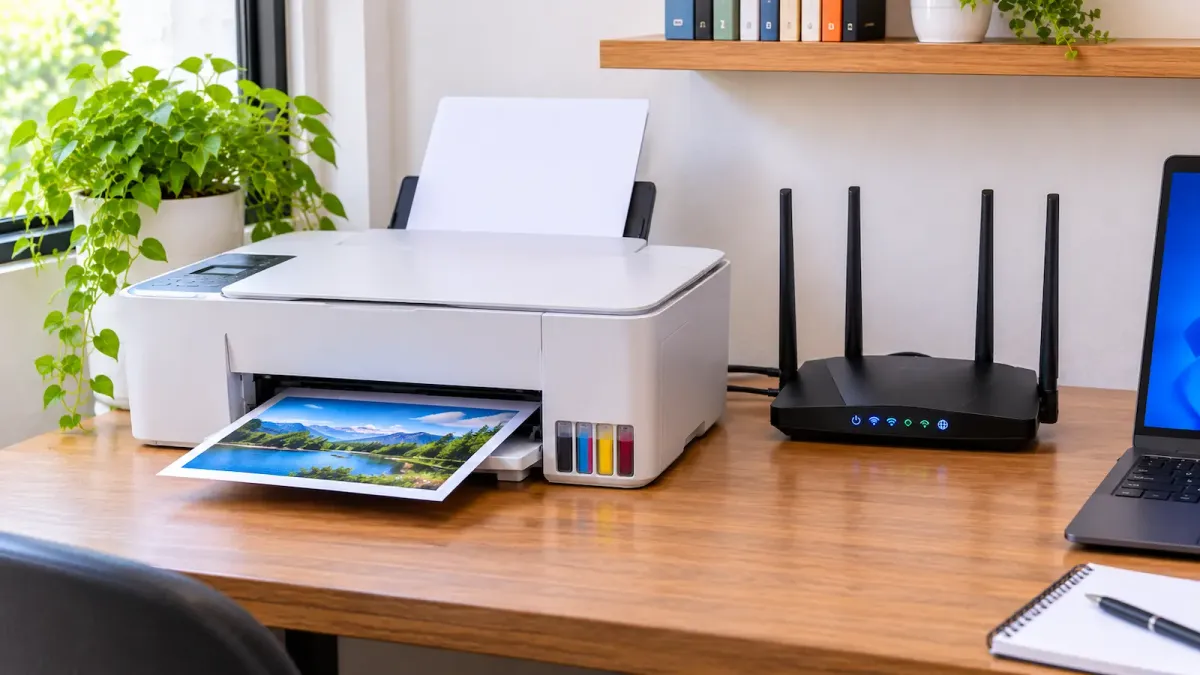
Para conectar a impressora no Wi-Fi, há três caminhos: o botão WPS do roteador, o aplicativo da marca no celular ou o programa da marca no computador. Na Epson L3250, o mais rápido é o WPS: aperte o botão WPS do roteador e, em até 2 minutos, segure o botão Wi-Fi da impressora por cerca de cinco segundos, até as luzes piscarem alternadamente.
Antes de qualquer caminho, confira a faixa da rede e o nome dela. A L3250, a HP Smart Tank 581 e a Canon G3110 só conectam em 2,4 GHz, e a Epson avisa que a impressora não exibe nome de rede com caracteres fora do padrão ASCII, como acento e cedilha, e põe isso entre as causas de falha na conexão.
Os passos abaixo seguem os manuais oficiais de cada marca. Em alguns pontos eles contrariam tutoriais populares, como a ordem dos botões no WPS da Epson.
Antes de começar: quatro conferências
Cada uma delas pode travar a conexão. Vale gastar um minuto com elas antes de apertar qualquer botão.
- A rede de 2,4 GHz. Se o roteador usa um nome só para as duas faixas, a Epson orienta: "dê um nome de rede (SSID) para cada uma das redes, como por exemplo, Rede de 2,4 GHz e Rede de 5 GHz". Depois, conecte a impressora na de 2,4 GHz.
- O nome da rede sem acento. A Epson avisa: "O seu produto não pode exibir caracteres que não sejam ASCII." Um nome como "Família Conceição" tem letras fora desse padrão; troque por "Familia Conceicao" no painel do roteador.
- Nada de rede de convidados. A Epson pede: "Certifique-se de que o produto não está conectado a uma rede de convidado (guest network)." A impressora precisa estar na mesma rede do computador e do celular.
- A senha certa e a impressora perto do roteador. A Epson manda deixar a impressora dentro do alcance do roteador e longe de "fornos de micro-ondas, telefones sem fio de 2,4 GHz ou objetos grandes de metal".
Separar o nome das duas faixas e trocar o nome da rede são feitos no painel do roteador, o mesmo em que dá para ver ou trocar a senha do Wi-Fi. Como entrar nele está em como acessar o roteador e trocar a senha do Wi-Fi.
Epson L3250: três jeitos de conectar
A L3250 não tem tela, então tudo passa pelos botões da impressora, pelo computador ou pelo celular. Os passos são do manual da L3250 em português.
Pelo botão WPS do roteador
É o caminho sem senha e sem programa, para roteadores que têm o botão WPS. A ordem, pelo manual da Epson, começa pelo roteador:
- Aperte o botão WPS do roteador.
- Em até 2 minutos, aperte e segure o botão Wi-Fi da impressora por cerca de cinco segundos, até as luzes Wi-Fi e Wi-Fi Direct piscarem alternadamente.
- Espere: a luz Wi-Fi fica verde quando a conexão deu certo.
Se a luz não ficar verde, o manual da Epson pede para repetir dentro do prazo de 2 minutos e segurar o botão Wi-Fi por 3 segundos. Alguns tutoriais mandam começar pela impressora, mas o manual começa pelo roteador.
O vídeo abaixo, do canal DM TUTORIAIS, mostra a conexão da L3250 pelo WPS do roteador.
Pelo computador, com o programa da Epson
Sem WPS, o caminho é o programa de instalação baixado do site da Epson, seguindo o pôster de instalação que vem na caixa.
Se a impressora já estava ligada ao computador pelo cabo USB, o manual descreve a troca: desconecte o cabo USB, desinstale o programa da Epson e instale de novo pelo site da Epson, agora escolhendo a conexão Wi-Fi.
Pelo celular, sem roteador (Wi-Fi Direct)
O Wi-Fi Direct cria uma rede da própria impressora, para imprimir do celular ou do computador sem passar pelo roteador. Pelo manual:
- Coloque papel na impressora.
- Segure o botão Wi-Fi e aperte o botão estado da rede até as luzes Wi-Fi e Wi-Fi Direct piscarem alternadamente. Solte os dois.
- Segure o botão estado da rede por cerca de sete segundos para imprimir a folha de estado da rede.
- No celular ou no computador, conecte na rede listada na seção Wi-Fi Direct da folha, com a senha exatamente como está escrita.
Para recomeçar do zero
Se a L3250 estava em outra rede ou a configuração travou no meio, o manual ensina a voltar as configurações de rede ao padrão de fábrica:
- Desligue a impressora.
- Segure o botão estado da rede e aperte o botão ligar até as luzes Wi-Fi e Wi-Fi Direct piscarem alternadamente. Solte os dois.
- Quando as duas luzes apagam, as configurações de Wi-Fi foram reiniciadas. Recomece pelo WPS ou pelo programa da Epson.
A L3250 é a impressora de tanque mais vendida da Amazon e só conecta em 2,4 GHz, pela ficha de rede da Epson.
HP Smart Tank e outras HP: pelo aplicativo
Na HP, o caminho principal é o aplicativo da marca. O manual de início rápido da série Smart Tank 580-590, que inclui a 581, diz: "Use o aplicativo HP para conectar a impressora ao Wi-Fi". O mesmo manual aponta o endereço hp.com/start/st580 para a configuração alternativa e o driver básico.
O aplicativo só encontra a impressora enquanto ela está no modo de configuração sem fio. No manual da LaserJet Pro 3001, por exemplo, a HP conta o prazo a partir da primeira vez que a impressora é ligada: "O modo de instalação leva duas horas." Passado esse tempo, é preciso restaurar as configurações de rede dela.
A combinação de botões para isso muda de modelo para modelo e está no manual do usuário de cada um. Na LaserJet Pro 3001, são os botões Informações e Continuar/Cancelar juntos, segurados por 5 segundos.
Pelo computador, a HP pede que ele esteja "conectado à mesma rede Wi-Fi à qual a impressora estará conectada" antes de rodar o programa, baixado no endereço hpsmart.com/setup, indicado pela HP. A Smart Tank 581 também só conecta em 2,4 GHz, pela ficha da HP.
Canon G3110: aplicativo e conexão direta
O manual online da Canon para a série G3010, que inclui a G3110, está em português no site de manuais da marca. A ficha da Canon cita o aplicativo Canon PRINT Inkjet/SELPHY, que hoje se chama só Canon PRINT, gratuito na App Store e no Google Play, e a G3110 também só conecta em 2,4 GHz, pelo manual de instalação da Canon.
Sem roteador, a G3110 tem a conexão Direta sem Fio, ligada pelo botão Direta da impressora. Pelo manual da Canon, dá para conectar "até 5 dispositivos à impressora ao mesmo tempo" desse jeito.
Depois de conectar: adicione a impressora no Windows 11
Com a impressora na rede, falta o computador encontrá-la. Os nomes abaixo são os do Windows 11 em português, conferidos nos arquivos de idioma do próprio sistema.
- Abra Iniciar > Configurações > Bluetooth e dispositivos > Impressoras e scanners.
- Clique em Adicionar dispositivo e espere a lista.
- Quando a impressora aparecer, clique para adicionar.
Se ela não aparecer, clique em A impressora que eu quero não está na lista para ver as outras formas de adicionar. O caminho pelo endereço IP, que sai no relatório de rede da impressora, está em impressora offline: como resolver.
Instale também o programa da marca. A Epson avisa: "Se um driver de impressora Epson genuíno não estiver instalado, as funções disponíveis serão limitadas."
É esse programa, também, que digitaliza em PDF, porque as ferramentas do próprio Windows salvam o scanner só em imagem. O caminho em cada marca, inclusive pelo celular, está em como escanear um documento na impressora.
Não conectou? O relatório da Epson diz o motivo
Na L3250, um toque no botão estado da rede imprime o relatório de conexão de rede, e o código no alto da folha aponta a causa. A tabela de códigos da Epson avisa que alguns podem não se aplicar a todos os modelos.
- E-2, E-3 ou E-7: a impressora não achou a rede ou a senha não confere. Confira a senha na etiqueta do roteador, aproxime a impressora e veja se o nome da rede usa só caracteres ASCII.
- E-5: o tipo de segurança do roteador não é aceito. A lista da Epson vai do WEP ao WPA3-SAE.
- E-6: o roteador pode estar filtrando o endereço MAC da impressora ou ter atingido o limite de aparelhos conectados. Libere o MAC, que aparece no relatório, ou aumente o limite no roteador.
- E-8, E-10 e E-11: problema de endereço IP. Na configuração automática, a Epson manda deixar o DHCP ligado no roteador.
- E-9: confira se o computador está ligado e na mesma rede; se não resolver, reinicie o roteador e reinstale o programa da Epson.
Para vários desses códigos, a Epson também sugere desligar o roteador, esperar cerca de 10 segundos e ligar de novo.
Trocou de roteador ou de senha?
A impressora não acompanha a troca sozinha. A Epson avisa que, ao trocar o roteador, "você precisará atualizar a conexão Wi-Fi do produto para o novo roteador", e o caminho é refazer a conexão pelo WPS ou pelo programa.
Se a impressora já estava funcionando e de repente aparece como offline no computador, o problema pode estar no Windows ou no endereço dela na rede, e não na primeira conexão. Esse caso, com a reserva de endereço no roteador, está no mesmo post de impressora offline indicado na seção do Windows.
Ainda vai comprar a impressora?
Das cinco impressoras de tanque do comparativo do site, só a Epson L4360 aceita também a rede de 5 GHz; L3250, Smart Tank 581 e G3110 ficam no 2,4 GHz. O custo por página e a faixa de Wi-Fi de cada uma estão em melhor impressora tanque de tinta.
Para quem imprime muito texto em preto e branco, o mesmo comparativo mostra quando a laser compensa mais que o tanque.
Perguntas frequentes
Como conectar a impressora Epson L3250 no Wi-Fi?
Aperte o botão WPS do roteador e, em até 2 minutos, segure o botão Wi-Fi da impressora por cerca de cinco segundos, até as luzes Wi-Fi e Wi-Fi Direct piscarem alternadamente. A luz Wi-Fi fica verde quando conecta. Sem WPS, use o programa de instalação do site da Epson no computador.
Como conectar a impressora no Wi-Fi pelo celular?
Pelo aplicativo da marca: Epson Smart Panel, aplicativo HP ou Canon PRINT. Sem roteador, use o Wi-Fi Direct: na L3250, a rede e a senha aparecem na folha de estado da rede, impressa segurando o botão estado da rede por cerca de sete segundos. Depois de conectar, o passo a passo para imprimir do iPhone ou do Android está em como imprimir do celular para a impressora.
A impressora conecta no Wi-Fi 5 GHz?
Nas de tanque do comparativo do site, quase nenhuma. L3250, HP Smart Tank 581 e Canon G3110 só conectam em 2,4 GHz, pelos fabricantes, e só a Epson L4360 aceita também 5 GHz. Se o roteador usa um nome para as duas faixas, a Epson orienta dar um nome para cada uma.
Por que a impressora não encontra a rede Wi-Fi?
Os manuais apontam como causas a rede de 5 GHz, o nome da rede com acento ou cedilha, a rede de convidados e a distância do roteador. Na Epson, o relatório de conexão de rede mostra um código, como E-2 ou E-6, que aponta o motivo.
Como conectar impressora HP no Wi-Fi?
Pelo aplicativo HP, que encontra a impressora enquanto ela está no modo de configuração sem fio. Se esse modo já acabou, restaure as configurações de rede pela combinação de botões do seu modelo, que está no manual do usuário dele, e tente de novo.
Precisa de cabo USB para conectar a impressora no Wi-Fi?
Não. Pelo WPS, pelo aplicativo ou pelo programa da marca, a conexão sem fio é feita sem cabo. Se a impressora já estava no USB, a Epson explica a troca: desconectar o cabo, desinstalar o programa e instalar de novo escolhendo o Wi-Fi.