


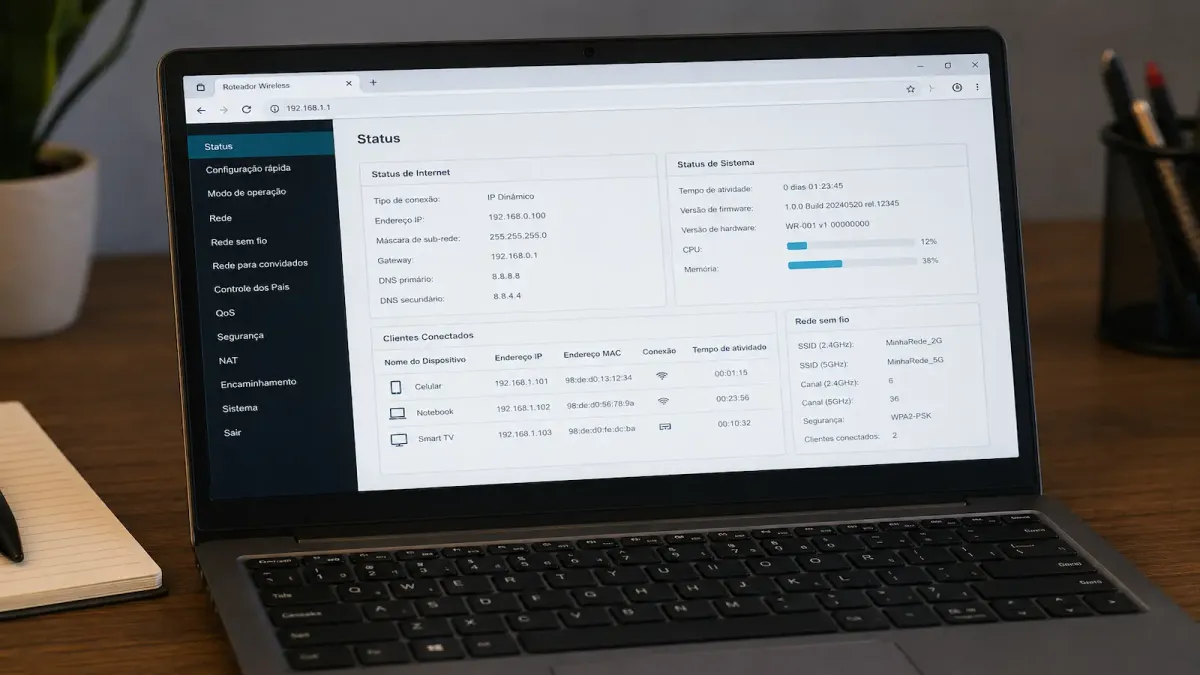
Para trocar a senha do Wi-Fi você precisa entrar no painel do roteador pelo navegador, digitando o endereço dele (quase sempre 192.168.0.1, 192.168.1.1 ou 192.168.15.1) e fazendo login. O processo leva uns cinco minutos e funciona pelo celular ou pelo computador.
Antes de começar, um detalhe que resolve metade das dúvidas sobre o assunto: existem duas senhas diferentes dentro do roteador, e confundir as duas é o motivo pelo qual muita gente trava logo no primeiro passo.
Uma é a senha do Wi-Fi, a que você digita no celular para conectar. A outra é a senha de administrador, que serve para entrar no painel de configurações. São coisas distintas, e você vai precisar da segunda para mudar a primeira.
As duas senhas do roteador (a confusão que trava todo mundo)
Guarde essa diferença, porque ela aparece em cada passo daqui pra frente:
- Senha do Wi-Fi (ou chave de rede): é a que você compartilha com visitas e digita nos aparelhos para conectar na rede sem fio. É essa que vamos trocar.
- Senha de administrador (login do painel): é a que dá acesso às configurações do roteador. Normalmente vem de fábrica como
admin/admin, e está impressa na etiqueta embaixo do aparelho.
Na maioria dos roteadores de fábrica, as duas vêm escritas nessa mesma etiqueta. Se ninguém nunca mexeu no aparelho, é lá que você encontra tudo que precisa.
Passo 1: descubra o endereço do seu roteador
Os endereços mais comuns são 192.168.0.1, 192.168.1.1 e 192.168.15.1. Tente digitá-los na barra de endereços do navegador (não na busca do Google) estando conectado à rede.
Também vale a pena conferir a etiqueta do aparelho, que costuma trazer o endereço correto.
Se nenhum funcionar, descubra o número exato em poucos segundos:
- No Windows: aperte Windows + R, digite
cmde dê Enter. Na janela preta, digiteipconfige procure a linha "Gateway Padrão". Aquele número é o endereço do seu roteador. - No Android: vá em Configurações, Wi-Fi, toque na rede conectada e procure por Gateway ou Roteador nos detalhes.
- No iPhone: Ajustes, Wi-Fi, toque no "i" azul ao lado da sua rede e veja o campo Roteador.
Esse é o passo que a maioria dos tutoriais pula, e é justamente o que resolve quando o endereço padrão não abre nada.
Passo 2: entre no painel
Com o endereço em mãos, digite-o no navegador. Vai aparecer uma tela pedindo usuário e senha, e é aqui que entra a senha de administrador.
- Tente primeiro o que está na etiqueta do roteador.
- Se não houver nada lá, os padrões mais comuns são
admin/admin,admin/password, ou usuárioadmincom o campo de senha vazio. - Nos roteadores das operadoras, a senha de admin costuma ser a mesma que vem impressa na etiqueta, às vezes chamada de "senha de acesso" ou "access key".
Vale saber que muitos fabricantes hoje oferecem também um aplicativo (TP-Link Tether, Intelbras, Mercusys, Huawei AI Life e os apps da Vivo, Claro e Tim), que faz o mesmo trabalho de forma mais simples pelo celular. Se o seu roteador tem app, ele é o caminho mais fácil.
Passo 3: troque a senha do Wi-Fi
Dentro do painel, procure o menu com nome parecido com Wireless, Rede sem fio, Wi-Fi ou WLAN. Dentro dele, a opção costuma ser Segurança sem fio ou Configurações de segurança.
O campo que você quer se chama senha, chave de segurança, Wireless Password ou Pre-Shared Key. Digite a nova senha e salve. O roteador pode reiniciar por alguns segundos.
Enquanto estiver ali, aproveite para conferir o modo de segurança e deixá-lo em WPA2 ou, se disponível, WPA3. Se estiver em WEP ou "aberto", troque agora: são padrões antigos e inseguros.
O vídeo abaixo do canal Melhor Plano mostra o caminho completo pelo computador, útil para acompanhar visualmente enquanto você faz. É importante dar uma conferida no conteúdo!
Passo 4: reconecte os aparelhos
Ao trocar a senha, todos os aparelhos conectados caem da rede, e isso inclui os que você nem lembra: TV, console, câmeras, lâmpadas inteligentes, aspirador robô e o próprio celular. É normal.
Reconecte um por um usando a senha nova. Se algum aparelho insistir em não conectar, mande ele "esquecer a rede" nas configurações de Wi-Fi e conecte de novo do zero. Vale reservar uns minutos para isso, principalmente se você tem casa com muitos dispositivos.
Esqueceu a senha de administrador? O reset resolve
Se alguém trocou a senha do painel e ninguém lembra qual é, não há como recuperar: o caminho é restaurar o roteador de fábrica.
Procure o furinho ou botão Reset na traseira do aparelho e mantenha pressionado por cerca de 15 a 30 segundos, com o roteador ligado, até as luzes piscarem. Ele volta ao estado de fábrica, e aí você entra com os dados da etiqueta.
O preço disso é importante: o reset apaga todas as configurações, incluindo o nome e a senha da rede e, nos roteadores de operadora, os dados de conexão com a internet (o login PPPoE). Se a internet não voltar depois do reset, ligue para a operadora e peça a reconfiguração. Por isso o reset é o último recurso, não o primeiro.
Aproveite para deixar a rede mais segura
Já que você está no painel, três ajustes rápidos que valem muito:
- Troque também a senha de administrador, se ela ainda for
admin. Deixar o padrão é o equivalente a ter fechadura sem chave. - Desative o WPS, aquele botão de conexão rápida. É prático, mas é uma porta conhecida de ataque.
- Veja quem está conectado. No menu de dispositivos conectados (às vezes chamado de DHCP ou Lista de clientes), dá para ver todos os aparelhos na sua rede. Se aparecer algo que você não reconhece, trocar a senha do Wi-Fi expulsa o intruso na hora.
Sobre a senha em si, prefira uma frase longa e fácil de lembrar a uma sequência curta e complicada: comprimento protege mais que símbolos embaralhados.
Vale sempre ressaltar também que as boas práticas de segurança doméstica estão bem explicadas na Cartilha de Segurança do CERT.br, referência nacional no assunto.
Se a internet continuar ruim depois disso
Trocar a senha resolve acesso indevido, mas não muda velocidade nem alcance. Se o problema é outro, o caminho é outro:
- Sinal fraco em cômodos distantes: a solução é estender a rede, e explicamos quando compensa em repetidor de Wi-Fi vale a pena.
- Internet caiu por completo, com luz vermelha no aparelho: aí não é senha, é sinal da operadora, como detalhamos em luz vermelha no roteador.
- Roteador antigo que vive travando: talvez seja hora de trocar, e a análise de melhor roteador Wi-Fi custo-benefício ajuda a escolher.
- Cai a conexão a cada oscilação de energia: um nobreak para roteador mantém tudo de pé.
Perguntas frequentes
Como acessar as configurações do roteador?
Conecte-se à rede e digite o endereço do roteador na barra do navegador, normalmente 192.168.0.1, 192.168.1.1 ou 192.168.15.1. Se nenhum abrir, descubra o correto pelo comando ipconfig no Windows (procure "Gateway Padrão") ou nos detalhes da rede no celular. Depois é só entrar com o usuário e a senha de administrador, que costumam estar na etiqueta do aparelho.
Qual a senha padrão do roteador?
Na maioria dos modelos é admin para usuário e senha, mas o valor correto vem impresso na etiqueta embaixo do roteador. Alguns fabricantes usam admin com senha em branco ou admin / password. Nos aparelhos de operadora, a senha de acesso também aparece nessa etiqueta.
Qual a diferença entre a senha do Wi-Fi e a senha do roteador?
A senha do Wi-Fi é a que você usa para conectar celulares e computadores à rede sem fio. A senha do roteador (de administrador) é a que dá acesso ao painel de configurações, onde você altera as opções do aparelho. Para trocar a senha do Wi-Fi, você precisa antes entrar com a senha de administrador.
Esqueci a senha de administrador do roteador, e agora?
Não há como recuperá-la: é preciso restaurar o aparelho de fábrica, segurando o botão Reset por 15 a 30 segundos. Lembre que isso apaga todas as configurações, incluindo o nome e a senha da rede e, em roteadores de operadora, os dados de conexão. Se a internet não voltar, peça a reconfiguração à operadora.
Preciso reconectar todos os aparelhos depois de trocar a senha?
Sim. Ao alterar a senha do Wi-Fi, todos os dispositivos conectados são desconectados, incluindo TV, console, câmeras e aparelhos inteligentes. Reconecte cada um com a senha nova. Se algum não conectar, mande esquecer a rede nas configurações de Wi-Fi e conecte novamente.
Como saber se tem alguém usando meu Wi-Fi?
No painel do roteador, procure a lista de dispositivos conectados (pode aparecer como DHCP ou Lista de clientes) e confira os aparelhos ativos. Se identificar algum que não é seu, troque a senha do Wi-Fi imediatamente: isso desconecta todo mundo e só quem tiver a senha nova volta a entrar.


