

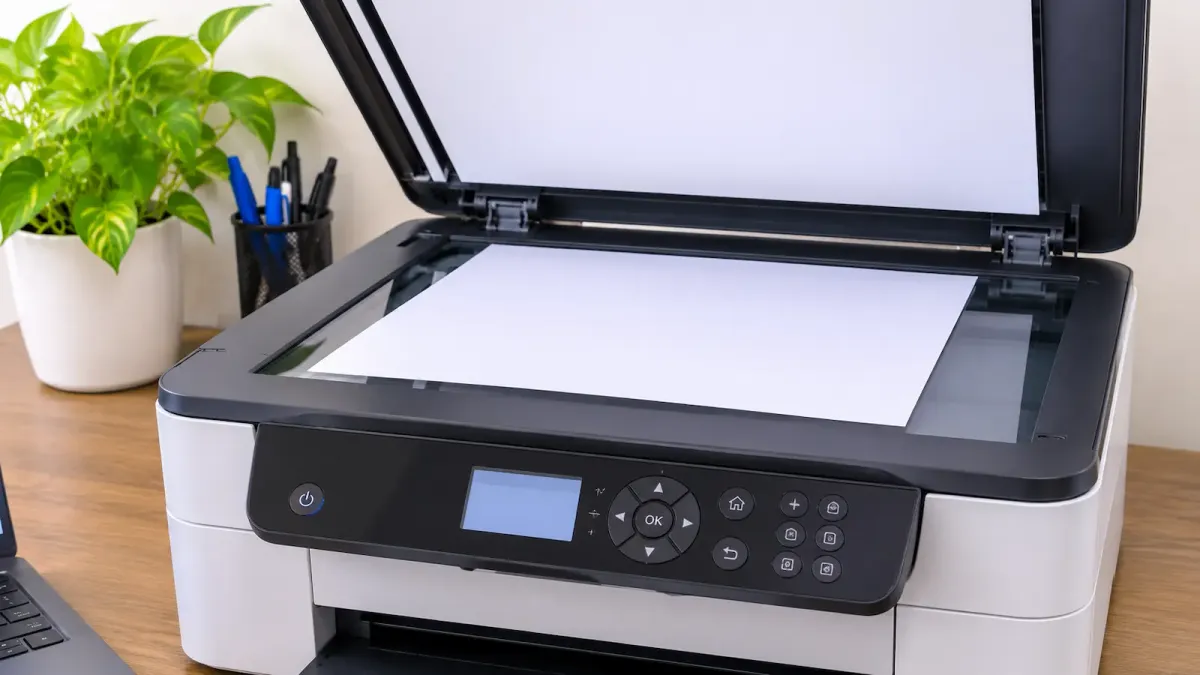
Para escanear um documento na impressora, deite a folha com a face para baixo no vidro do scanner, encostada no canto marcado com a seta, feche a tampa e comece pelo programa da marca no computador: Epson ScanSmart, aplicativo HP, IJ Scan Utility na Canon ou Brother iPrint&Scan. Se o arquivo precisa sair em PDF com várias páginas, é esse programa que resolve.
O Windows 11 também digitaliza sem nada da marca instalado, mas as duas ferramentas dele salvam imagem. O Fax e Scanner do Windows grava em JPG, PNG, TIF ou BMP, e o app Scanner Windows, segundo a Microsoft, em JPEG, PNG, TIFF e Bitmap. Para uma página avulsa, servem bem; para juntar folhas num PDF, não.
Quem tem uma Epson L3250 ainda conta com um atalho pouco conhecido: com a impressora ligada ao computador pelo cabo USB, apertar os dois botões de cópia ao mesmo tempo digitaliza a folha e salva um PDF no computador.
Antes de começar: a folha no lugar certo
As quatro impressoras deste texto leem pelo vidro, uma folha de cada vez. Abra a tampa, coloque o lado que você quer digitalizar virado para baixo e encoste o topo da folha no canto da seta.
As bordas são o ponto de atenção: na L3250, o original pode ser cortado a 1,5 mm da borda do vidro, então documento com carimbo ou assinatura perto da margem deve ficar um pouco afastado do canto.
Tire também o pó do vidro. No manual da L3250, a Epson explica que a sujeira entra na área lida e que a imagem original "pode ficar deslocada ou reduzida".
Frente e verso pedem duas passadas, porque o vidro só lê o lado virado para ele. Os programas das marcas juntam as duas no mesmo PDF.
Pelo Windows 11, sem o programa da marca
Fax e Scanner do Windows
Ele já vem no Windows 11 e usa o driver que o sistema instalou para a impressora. Os nomes abaixo são os da versão em português:
- No menu Iniciar, digite Fax e Scanner do Windows e abra o programa.
- Clique em Nova Digitalização.
- Confira se a sua impressora aparece em Scanner. Se houver mais de uma, clique em Alterar... e escolha a certa.
- Em Perfil, escolha Documentos ou Fotográfico. Em Origem, deixe Mesa.
- Em Formato de cor, escolha entre Cor, Escala de cinza e Preto e branco.
- Em Tipo de arquivo, as opções são BMP, JPG, PNG e TIF. Ajuste a Resolução (DPI).
- Clique em Visualizar para conferir o enquadramento e depois em Digitalizar.
A imagem vai para a pasta Documentos Digitalizados, e o botão Salvar como grava uma cópia onde você quiser. Não há PDF na lista de tipos de arquivo, e cada página vira um arquivo separado.
App Scanner Windows
O aplicativo de digitalização da Microsoft é gratuito na Microsoft Store, e o caminho mais curto até ele passa pelas Configurações: em Bluetooth e dispositivos > Impressoras e scanners, clique na impressora.
Se o Windows reconheceu a parte de scanner, aparece Configurações do scanner, com o botão Abrir scanner; sem o app instalado, o Windows oferece Baixar o aplicativo de scanner.
Na tela do app, escolha a impressora em Scanner, a origem e o tipo de arquivo, e clique em Digitalizar. Na página de suporte da Microsoft, as opções de arquivo listadas são JPEG, PNG, TIFF e Bitmap, e o destino padrão é a pasta Imagens\Digitalizações. Em Mostrar mais, dá para trocar a pasta.
Epson L3250: pelo ScanSmart, pelos botões ou pelo celular
Pelo Epson ScanSmart, no computador
O ScanSmart vem no pacote de programas da Epson e é o caminho mais completo na L3250:
- Com a folha no vidro, abra o menu Iniciar e procure Epson ScanSmart (fica na pasta Epson Software).
- Clique em SCAN. A página digitalizada aparece na tela.
- Para mais páginas, troque a folha e clique em + Digitalizar. Ali também ficam Girar para a direita, Recortar e Apagar.
- Clique em Próximo e, na tela de ação, em Salvar.
- Em Tipo de arquivo, escolha PDF, confira a pasta e clique em Salvar.
Nas opções de PDF, a Epson descreve a configuração "Criar ficheiro todas pág." como a que "Salva todas as páginas como um arquivo". Há ainda o tipo PDF pesquisável, que reconhece o texto da página e pede o idioma do reconhecimento.
Pelos botões da impressora
Esse atalho quase não aparece nos tutoriais. O manual da Epson manda colocar o original no vidro e apertar os botões de cópia em preto e branco e de cópia em cores juntos: "O original é digitalizado e guardado como um arquivo PDF no seu computador."
Funciona só com o software da Epson instalado e a impressora ligada ao computador pelo cabo USB. Pelo Wi-Fi, não; a própria Epson diz que, para digitalizar pelo painel, "é necessário que conecte o produto ao computador usando um cabo USB". A pasta e o formato desse atalho são trocados no programa Event Manager, também da pasta Epson Software.
Pelo celular
Com a L3250 no Wi-Fi, o aplicativo Epson Smart Panel digitaliza direto para o celular: abra o app, escolha a digitalização na tela inicial e siga os passos. Se ela ainda não está na rede, o passo a passo está em como conectar a impressora no Wi-Fi.
HP Smart Tank 581: pelo aplicativo HP
A 581 não tem botão de digitalizar. Na folha de referência da série Smart Tank 580-590, o painel tem botões de cópia (em cores, em preto e de identidade), Wi-Fi, informações, retomar, cancelar e liga/desliga. A digitalização começa no computador ou no celular, pelo aplicativo da HP.
O aplicativo está mudando de nome. Na Microsoft Store, a HP conta que levou as ferramentas do HP Smart para o novo aplicativo HP e que "O HP Smart continua disponível para configuração, impressão e digitalização". Qualquer um dos dois digitaliza; o novo é o que recebe as atualizações.
Para várias páginas num arquivo só, salve em PDF. No site da HP Brasil, a marca resume: "JPEG ou outros tipos de arquivo salvarão cada página como um arquivo individual".
O vídeo abaixo, do canal oficial HP Support, mostra como salvar a digitalização de uma ou de várias páginas em PDF numa impressora HP.
O botão de cópia de identidade do painel engana quem procura o scanner: ele copia frente e verso de um documento no papel e não gera arquivo nenhum.
Canon G3110: pelo IJ Scan Utility
Na Canon, o programa é o IJ Scan Utility, que fica em Canon Utilities no menu Iniciar. A tela dele tem botões grandes, e os mais usados são Documento e Foto, cada um com configurações próprias de formato e resolução.
Para juntar várias folhas, clique em Configs..., abra Digitalização de documento e, em Formato de dados, escolha PDF (várias páginas). O manual da série G3010, da qual a G3110 faz parte, lista ali JPEG/Exif, TIFF, PNG, PDF e PDF (várias páginas). JPEG não aparece quando o modo de cor está em preto e branco.
Pelo Wi-Fi, o computador precisa saber qual impressora usar, e quem faz essa escolha é o IJ Network Scanner Selector EX, que fica na área de notificação do Windows. E a própria Canon admite que a rede cobra tempo: "Com a conexão de rede, a digitalização é mais demorada do que a conexão USB."
No celular, o aplicativo é o Canon PRINT, que antes se chamava Canon PRINT Inkjet/SELPHY. Sem roteador por perto, a G3110 tem a conexão Direta sem Fio, que liga o celular direto à impressora.
Brother DCP-L1632W: pelo botão Digitalizar
A multifuncional laser da Brother tem botão de digitalizar e tela no painel. O caminho, no manual da DCP-L1632W, é este:
- Coloque a folha no vidro e aperte Digitalizar.
- Escolha [para PC] e depois [Arquivo].
- Se a impressora estiver na rede, escolha o computador de destino.
- Aperte Iniciar e siga a tela para as próximas folhas.
Para várias páginas num PDF, o tipo de arquivo precisa estar em [PDF Vár. Pág.]. O atalho só funciona com o computador escolhido antes no Brother iPrint&Scan, e é por ele também que se trocam a pasta e o formato.
No computador, o iPrint&Scan faz o trabalho inteiro: clique em Escanear, ajuste e digitalize, e na hora de salvar escolha PDF, que é o tipo que junta as digitalizações num arquivo. No celular, o aplicativo da marca é o Brother Mobile Connect.
A DCP-L1632W digitaliza só pelo vidro. O alimentador automático, que puxa até 10 folhas, é da irmã DCP-L1652W.
Pelo celular, com ou sem impressora
Com a impressora no Wi-Fi, cada marca tem o seu aplicativo: Epson Smart Panel, aplicativo HP, Canon PRINT e Brother Mobile Connect. O celular precisa estar na mesma rede da impressora, e são os mesmos aplicativos que imprimem do celular, caminho que está em como imprimir do celular para a impressora.
Sem impressora, o próprio celular resolve pela câmera. No iPhone, abra o app Notas, toque no botão de anexo e em Escanear Documentos; a página de suporte da Apple mostra também o caminho pelo app Arquivos.
No Android, o Google Drive faz o mesmo: no app, toque em Câmera, no canto inferior direito. A ajuda do Google Drive diz que o documento é salvo como PDF pesquisável, e o botão Adicionar inclui outra página no mesmo arquivo.
Resolução e formato: o que escolher
Resolução alta pesa mais do que parece. No manual da Canon, a regra é clara: "Se você dobrar a resolução, o tamanho dos dados da imagem digitalizada será quadruplicado."
A tabela junta as recomendações da Epson e da Canon para cada uso:
| Para quê | Epson | Canon |
|---|---|---|
| E-mail ou tela | 96 a 200 dpi | 150 dpi |
| Imprimir ou copiar | 200 a 300 dpi | 300 dpi |
| Texto pesquisável (OCR) | 200 a 300 dpi | 300 dpi |
Para documento, PDF é o formato certo, porque guarda várias páginas num arquivo. JPEG fica para foto.
A impressora imprime, mas não digitaliza
É comum: o Windows instala a parte de impressão e deixa a de scanner de fora. Confira nesta ordem.
O Windows enxerga o scanner? Em Impressoras e scanners, clique na impressora. Se Configurações do scanner não aparece, o Windows reconheceu só a impressora, e o pacote completo da marca, baixado no site do fabricante, instala o resto. No Fax e Scanner do Windows, o sintoma é o aviso "Nenhum scanner foi detectado."
Impressora e computador estão na mesma rede? Pelo Wi-Fi, os dois precisam estar no mesmo nome de rede. Na Canon, confira também a impressora escolhida no IJ Network Scanner Selector EX.
O programa da Epson travou? A Epson indica abrir o Epson Scan 2 Utility, conferir se o produto certo está selecionado e, se preciso, clicar em Reiniciar na guia Outras. Depois de uma atualização do Windows, vale reinstalar o Epson Scan 2.
O firewall bloqueia? A Brother explica que, com o firewall do Windows e os drivers instalados pelo instalador dela, a configuração já sai certa; com outro programa de firewall, pode ser preciso liberar a digitalização em rede.
Se a impressora também não imprime e aparece como offline, o problema é a conexão, e o passo a passo está em impressora offline: como resolver.
Ainda vai escolher a multifuncional?
As três de tanque deste texto, L3250, Smart Tank 581 e G3110, estão comparadas com preço, tinta e garantia em melhor impressora tanque de tinta.
A DCP-L1632W, que imprime só em preto, está no comparativo de melhor impressora laser, ao lado de modelos que só imprimem e não digitalizam.
Perguntas frequentes
Como digitalizar um documento e salvar em PDF?
Use o programa da marca: Epson ScanSmart, aplicativo HP, IJ Scan Utility ou Brother iPrint&Scan, e escolha PDF na hora de salvar. As ferramentas do Windows, o Fax e Scanner e o app Scanner Windows, salvam só imagem.
Dá para escanear várias páginas num PDF só?
Dá, pelo programa da marca. Na Epson, clique em + Digitalizar antes de salvar; na Canon, escolha PDF (várias páginas); na Brother, [PDF Vár. Pág.] no painel ou PDF no iPrint&Scan; na HP, salve em PDF.
Como escanear na Epson L3250?
Pelo Epson ScanSmart no computador, pelo app Epson Smart Panel no celular ou pelos botões: com o cabo USB ligado, aperte juntos os botões de cópia em preto e branco e em cores, e o PDF vai para o computador.
Como escanear frente e verso?
Digitalize um lado, vire a folha e digitalize o outro, no mesmo trabalho. O vidro lê só o lado virado para baixo, e o programa da marca junta as duas páginas no PDF.
Qual a melhor resolução para digitalizar documento?
Para mandar por e-mail, 150 dpi bastam, e a Epson aceita até 200; para imprimir ou reconhecer o texto, 300 dpi. Resolução maior só faz sentido para ampliar a imagem depois.
Dá para escanear sem computador?
Dá, pelo celular. Com a impressora no Wi-Fi, use o aplicativo da marca; sem impressora, o app Notas do iPhone ou o Google Drive no Android digitalizam pela câmera.