


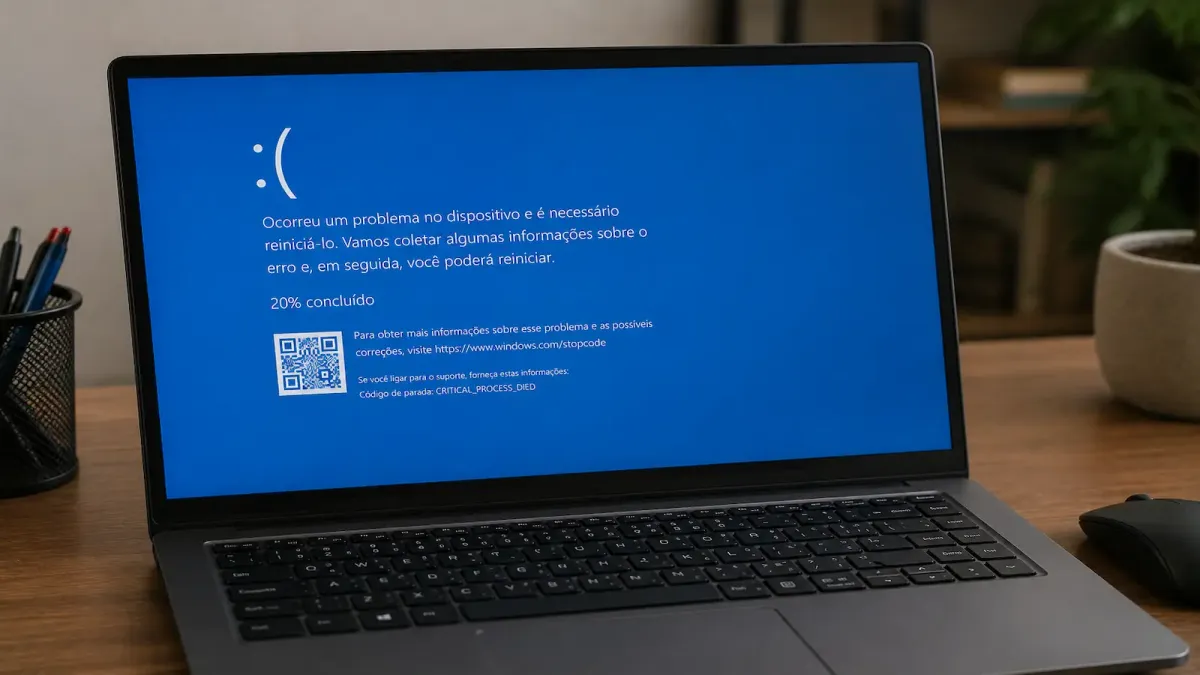
A tela azul não é o fim do seu PC: é o Windows avisando que algo o forçou a parar para se proteger, quase sempre um driver, a memória RAM ou o disco com problema.
E a chave para resolver está numa linha que a maioria das pessoas ignora: o código de parada que aparece na tela, algo como MEMORY_MANAGEMENT ou IRQL_NOT_LESS_OR_EQUAL. Esse código aponta a causa, e é por ele que todo diagnóstico começa.
Se a tela azul aconteceu uma única vez e o PC voltou ao normal, muitas vezes foi um susto isolado e não exige nada. O problema é quando ela se repete, e é aí que anotar o código e seguir os passos certos economiza horas de tentativa e erro, ou uma formatação desnecessária.
Primeiro: anote o código de parada
Antes de qualquer coisa, leia o que está escrito na tela. Nas versões atuais do Windows, o erro mostra uma mensagem curta e um código de parada (o "stop code"), que é o nome do problema. Anote esse código exatamente como aparece, porque ele é o seu ponto de partida.
Um detalhe importante e recente: no Windows 11 mais novo (versão 24H2 em diante), a "tela azul" virou preta.
Um ponto de destaque é que a Microsoft trocou a cor, tirou a carinha triste e o QR code, e deixou uma mensagem mais enxuta com o código de parada e, quando possível, o driver que causou a falha. Ou seja, se o seu erro aparece numa tela preta em vez de azul, é a mesma coisa, só com a aparência nova.
Se o PC reinicia rápido demais e você não consegue ler o código, dá para vê-lo depois: pesquise por "Visualizador de Eventos" no menu Iniciar, ou use o histórico de confiabilidade do Windows, que registra as falhas recentes.
O que os códigos de parada mais comuns significam
Cada código aponta para um tipo de causa. A tabela abaixo reúne os mais frequentes e o que costuma estar por trás, para você saber por onde atacar.
| Código de parada | Causa mais provável |
|---|---|
| IRQL_NOT_LESS_OR_EQUAL | Driver com defeito ou memória RAM |
| MEMORY_MANAGEMENT | Memória RAM (ou um driver) |
| PAGE_FAULT_IN_NONPAGED_AREA | Memória RAM ou antivírus/driver |
| SYSTEM_THREAD_EXCEPTION_NOT_HANDLED | Driver, na maioria das vezes o de vídeo |
| VIDEO_TDR_FAILURE | Driver da placa de vídeo |
| DPC_WATCHDOG_VIOLATION | Driver antigo ou firmware do SSD |
| CRITICAL_PROCESS_DIED | Arquivos de sistema corrompidos ou driver |
| KERNEL_SECURITY_CHECK_FAILURE | Corrupção do sistema, driver ou RAM |
| WHEA_UNCORRECTABLE_ERROR | Hardware (processador, temperatura, overclock) |
| INACCESSIBLE_BOOT_DEVICE | Disco ou controladora, comum após uma atualização |
Repare no padrão: a esmagadora maioria cai em três culpados, driver, memória RAM e disco. Isso já direciona os testes das próximas seções. A lista oficial e completa está na referência da Microsoft sobre códigos de verificação de erros.
Como resolver, passo a passo
Com o código anotado, siga esta ordem, do mais simples ao mais trabalhoso. Na maioria dos casos, o problema se resolve antes da metade da lista.
- Reinicie e desconecte os periféricos. Tire pen drives, HDs externos, impressoras e docks, e reinicie. Um acessório ou o driver dele é uma causa comum, e isso isola o problema.
- Rode o Windows Update. Muitas telas azuis são corrigidas por uma atualização de sistema ou de driver. Deixe o Update baixar tudo que estiver pendente.
- Atualize ou reverta o driver suspeito. Se o código aponta vídeo (como VIDEO_TDR_FAILURE), atualize o driver da placa pelo site da Intel, AMD ou NVIDIA. Se a tela azul começou logo depois de instalar um driver novo, faça o contrário: reverta para a versão anterior no Gerenciador de Dispositivos.
- Verifique os arquivos do sistema. Abra o Prompt de Comando como administrador e rode
sfc /scannow. Se ele achar erros que não consegue corrigir, rode em seguidaDISM /Online /Cleanup-Image /RestoreHealth. - Teste a memória RAM. Se o código sugere RAM, pesquise por "Diagnóstico de Memória do Windows" e deixe ele rodar na reinicialização. Um erro aqui indica pente de memória com defeito.
- Cheque o disco. Rode
chkdsk /fno Prompt de Comando como administrador para procurar erros no armazenamento. Um disco falhando também derruba o sistema em tela azul. - Desfaça o que mudou. Se a tela azul começou depois de instalar um programa ou uma atualização, desinstale o culpado, ou use a Restauração do Sistema para voltar a um ponto anterior em que tudo funcionava.
O canal INFORMADICON - Ederson Wiliam mostra em detalhes a respeito desse processo na prática, útil para acompanhar cada etapa. Vale a pena dar uma conferida no conteúdo!
Quando a tela azul entra em loop e o PC nem inicia
Se o Windows dá tela azul, reinicia e cai em tela azul de novo, sem nunca abrir, o caminho é diferente. Ligue e desligue o PC no botão três vezes seguidas durante o carregamento: isso força o Windows a abrir o Ambiente de Recuperação.
Lá dentro, duas opções resolvem a maioria dos casos:
- Reparo de Inicialização: o próprio Windows tenta consertar o que impede o boot.
- Modo de Segurança: inicia o sistema só com o essencial. Se ele abre em Modo de Segurança, o problema é um driver ou programa de terceiros, que você pode então desinstalar ou reverter. Vá em Configurações de Inicialização e escolha o Modo de Segurança.
Se nem assim resolver, e o código apontar disco ou sistema muito corrompido, a reinstalação limpa passa a ser a saída, seguindo o passo a passo de como formatar o notebook e reinstalar o Windows.
Quando é hardware (e não adianta mexer no software)
Alguns sinais indicam que o problema é físico, e aí nenhum ajuste de software resolve sozinho. Telas azuis com o código WHEA_UNCORRECTABLE_ERROR, que voltam sob esforço, junto com superaquecimento ou reinícios do nada, apontam para hardware, como processador, fonte ou temperatura.
Vale destacar também que erros de MEMORY_MANAGEMENT que persistem após os testes indicam um pente de RAM com defeito, que às vezes se resolve trocando os pentes de lugar ou testando um de cada vez.
E se o código é INACCESSIBLE_BOOT_DEVICE ou a tela azul vem com o disco fazendo barulho, o armazenamento pode estar falhando. Nesse caso, além do risco de perder dados (faça backup já), a troca por um SSD novo resolve e ainda acelera tudo, como mostramos na análise de melhor SSD custo-benefício.
Como evitar a próxima tela azul
Prevenir é mais fácil que diagnosticar. O básico que segura a maioria dos travamentos e telas azuis: manter o Windows e os drivers atualizados, não instalar programas de origem duvidosa, rodar o antivírus de vez em quando, e deixar a máquina com espaço livre em disco e temperatura sob controle.
As dicas de como deixar o PC mais rápido ajudam a manter o sistema saudável, e a Microsoft reúne o passo a passo oficial em corrigir erros de tela azul no Windows.
Se o seu problema não é a tela azul em si, mas o notebook que congela durante o uso, o caminho é o de notebook travando: o que fazer, que trata do congelamento sem o erro de tela azul.
Perguntas frequentes
O que significa a tela azul no Windows?
É o Windows interrompendo tudo porque algo o forçou a parar para evitar um dano maior, geralmente um driver com defeito, a memória RAM ou o disco com problema. A tela mostra um código de parada, como MEMORY_MANAGEMENT, que indica a causa. Uma tela azul isolada costuma ser um susto sem consequência; o que preocupa é ela se repetir.
O que é o código de parada da tela azul?
É o nome do erro exibido na tela, como IRQL_NOT_LESS_OR_EQUAL ou VIDEO_TDR_FAILURE, e é a informação mais importante para resolver. Cada código aponta para um tipo de causa (driver, memória, disco), então anote-o exatamente como aparece e use-o como ponto de partida do diagnóstico.
Por que a tela azul do Windows 11 ficou preta?
A partir do Windows 11 versão 24H2, a Microsoft mudou a cor da tela de erro de azul para preta, como parte de uma iniciativa para deixar o aviso mais simples. A nova tela tirou a carinha triste e o QR code, e mostra a mensagem com o código de parada e o driver com defeito. Na prática, é o mesmo erro de sempre, só com a aparência nova.
Como resolver a tela azul sem formatar?
Na maioria dos casos dá para resolver sem formatar. Anote o código, desconecte periféricos, rode o Windows Update, atualize ou reverta o driver suspeito, e use os comandos sfc /scannow e DISM para reparar o sistema. Se o código apontar memória ou disco, teste o hardware. A formatação só entra como último recurso, quando nada disso resolve.
A tela azul estraga o computador?
O evento em si não estraga nada: é uma proteção. Mas telas azuis frequentes podem ser sintoma de um problema real, principalmente de hardware, como memória ou disco com defeito, que aí sim precisa de atenção. Se acontece direto e vem com superaquecimento, barulho no disco ou reinícios sozinhos, vale um diagnóstico técnico.
Tela azul que aparece uma vez e some é grave?
Geralmente não. Uma tela azul isolada costuma ser um erro momentâneo, como um driver que engasgou uma única vez, e o PC volta ao normal sozinho. Só vale se preocupar e investigar se ela passar a se repetir, com o mesmo código ou com códigos diferentes, o que indica um problema de fundo.


