


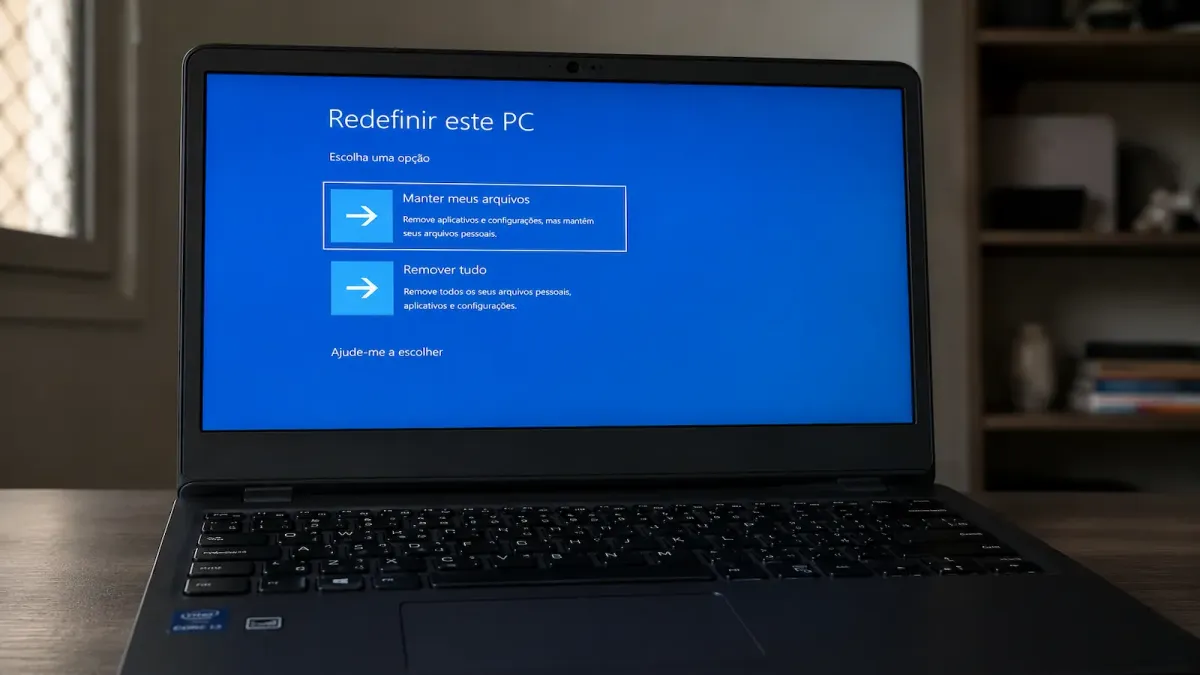
Formatar o notebook tem dois caminhos, e escolher o certo poupa horas: o "Redefinir este PC", que reinstala o Windows sem pen drive e direto pelo sistema, e a instalação limpa com pen drive, para quando o Windows nem abre direito ou você quer começar do zero absoluto.
Para a maioria dos casos, lentidão, travamentos, vírus ou vender o aparelho, o primeiro caminho resolve e é o mais simples. Antes de qualquer um dos dois, faça backup.
Este passo a passo cobre o que os outros costumam pular: a tecla de boot certa para Acer, Dell, Lenovo, Samsung e Positivo, o que acontece com a licença do Windows, e o caso honesto em que formatar quase não adianta e o que de fato resolve.
Antes de formatar: o que salvar
Formatar apaga o disco, então o backup é a etapa que não dá para pular. Reserve dez minutos para garantir que nada importante vá embora.
O que copiar para um HD externo, pen drive ou nuvem antes de começar:
- Arquivos pessoais: documentos, fotos, vídeos, downloads e a área de trabalho. Confira também pastas escondidas de programas, como saves de jogos.
- Favoritos e senhas do navegador: entre na sua conta do Chrome, Edge ou Firefox para que tudo sincronize sozinho depois.
- Licenças e chaves de programas: anote as chaves de softwares pagos e e-mails de cadastro. Alguns exigem "desautorizar" o computador antes de formatar.
- Lista de programas instalados: anotar o que você usa no dia a dia agiliza a reinstalação depois.
Um detalhe que evita dor de cabeça com a ativação: antes de formatar, vincule a licença do Windows à sua conta Microsoft. Vá em Configurações, Sistema, Ativação, e faça login com uma conta Microsoft.
Vale destacar que mesmo numa instalação limpa, o Windows se reconhece e reativa sozinho. E mantenha o notebook na tomada durante todo o processo, porque ele não continua se a bateria acabar no meio.
Formatar sem pen drive: o "Redefinir este PC"
Este é o caminho mais simples e resolve a maioria dos casos, porque não exige pen drive nem baixar nada manualmente: o próprio Windows reinstala o sistema. É o indicado para notebook lento, cheio de programas, com vírus leve ou que você vai passar adiante.
O passo a passo no Windows 11 (no Windows 10 o caminho é quase igual):
- Abra Configurações (tecla Windows + I).
- Vá em Sistema e depois em Recuperação.
- Em "Redefinir este PC", clique em Restaurar o PC.
- Escolha entre Manter meus arquivos (reinstala o Windows e remove só os programas) ou Remover tudo (apaga absolutamente tudo, ideal para vender ou doar o notebook).
- Em seguida, escolha Download na nuvem (baixa uma cópia nova do Windows, cerca de 4 GB, mais confiável se o sistema está corrompido) ou Reinstalação local (usa os arquivos que já estão no notebook, sem internet).
- Confirme e aguarde. O notebook reinicia algumas vezes sozinho e o processo leva de 30 minutos a algumas horas, conforme a velocidade do disco.
Se a ideia é se desfazer do notebook, ao escolher "Remover tudo" toque em Alterar configurações e ative a opção de limpar a unidade, que dificulta a recuperação dos seus dados por quem ficar com o aparelho. A documentação oficial detalha cada opção em opções de recuperação no Windows.
O vídeo abaixo do Central Desktop mostra esse processo do início ao fim, para acompanhar visualmente. Vale dar uma conferida.
Formatar com pen drive: a instalação limpa
Quando o Windows nem inicia, trava no logo, está muito corrompido ou você quer o sistema 100% do zero, a instalação limpa pelo pen drive é o caminho. Ela apaga o disco por completo e instala um Windows novo, sem nenhum resquício do antigo. Dá um pouco mais de trabalho, mas é a formatação mais "raiz".
São três etapas: criar o pen drive, dar boot por ele e instalar.
Crie o pen drive de instalação
Você vai precisar de um pen drive de 8 GB ou mais (ele será apagado) e da ferramenta oficial gratuita da Microsoft. Baixe a "Ferramenta de Criação de Mídia", abra o programa, escolha "Criar mídia de instalação" e selecione o pen drive. Em poucos minutos ele fica pronto para inicializar. O passo a passo oficial está em criar mídia de instalação do Windows.
Entre no boot pelo pen drive
Com o pen drive conectado, reinicie o notebook e pressione a tecla do menu de boot assim que a tela acender, repetidamente, antes do logo do Windows. O problema é que a tecla muda conforme a marca, e é justamente o que trava a maioria das pessoas. A tabela resolve:
| Marca | Menu de boot | BIOS / Setup |
|---|---|---|
| Acer | F12 | F2 |
| Dell | F12 | F2 |
| Lenovo | F12 (ou o botão Novo) | F1 ou F2 |
| Samsung | Esc ou F10 | F2 |
| Positivo | F12 ou Esc | Del ou F2 |
| HP | Esc e depois F9 | Esc e depois F10 |
| Asus | Esc ou F8 | Del ou F2 |
No menu de boot, escolha o pen drive (costuma aparecer como "USB", "UEFI" seguido do nome do pen drive). Se a tecla não pegar, é por causa do boot rápido do Windows: vá em Configurações, Sistema, Recuperação, e em "Inicialização avançada" clique em Reiniciar agora, depois em Usar um dispositivo, e selecione o pen drive por ali.
Instale o Windows
Com o boot pelo pen drive, a instalação começa. Escolha idioma e teclado (Português do Brasil), clique em Instalar agora e, quando pedir a chave do produto, pode tocar em "Não tenho a chave do produto" se a sua licença é digital.
É importante que você escolha a edição (Windows 11 Home ou Pro, a mesma que você tinha) e selecione Personalizada: instalar apenas o Windows. Apague as partições do disco antigo para deixá-lo limpo, selecione o espaço não alocado e siga. O Windows se instala e reinicia algumas vezes sozinho até a tela de configuração inicial.
A licença do Windows: vou ter que comprar de novo?
Não. Na esmagadora maioria dos notebooks, a licença é digital e fica vinculada ao hardware e à sua conta Microsoft, então ela reativa sozinha ao conectar na internet, mesmo numa instalação limpa. Foi por isso que valeu a pena vincular a licença à conta antes de formatar.
Se por algum motivo o Windows aparecer como "não ativado" depois, abra Configurações, Sistema, Ativação, e use a "Solução de problemas", que reconhece o equipamento e reativa. Trocar de disco ou formatar não faz você perder o Windows que já era seu.
Depois de formatar: drivers, updates e deixar rápido
Com o Windows novo, faltam os ajustes finais para tudo funcionar redondo. É rápido, mas importante.
- Drivers: rode o Windows Update (Configurações, Windows Update), que baixa a maioria sozinho. Para placa de vídeo, rede ou som que ficarem de fora, baixe direto no site da fabricante do notebook (Acer, Dell, Lenovo, Samsung, HP) na seção de suporte do seu modelo.
- Atualizações: deixe o Windows Update rodar até não sobrar nada pendente. Costuma pedir um ou dois reinícios.
- Programas: reinstale só o que você realmente usa, aproveitando que o sistema está limpo. Menos peso, mais velocidade.
Já que o sistema está zerado, é o momento perfeito para deixá-lo veloz de vez. Vale seguir as dicas de como deixar o PC mais rápido, que rendem ainda mais num Windows recém-instalado.
Quando formatar não resolve o problema
Aqui vai a parte honesta que quase nenhum tutorial conta: formatar resolve problema de software (lentidão por excesso de programas, vírus, sistema bagunçado), mas não conserta hardware. Se o seu notebook é lento porque ainda usa um HD mecânico antigo, a formatação dá um alívio que some em poucas semanas, porque o gargalo é o disco, não o Windows.
Nesse caso, o que de fato transforma a máquina é trocar o HD por um SSD. É o upgrade com a melhor relação custo-benefício para um notebook lento, e dá para fazer em casa.
Veja como em como instalar SSD no notebook e qual modelo escolher na análise de melhor SSD custo-benefício. Inclusive, formatar e instalar o SSD ao mesmo tempo, com a instalação limpa direto no disco novo, mata dois coelhos.
Se o notebook já tem muitos anos, com pouca memória RAM e processador defasado, formatar e até trocar o disco têm limite.
Quando o aparelho não dá mais conta nem do básico, pode ser mais sensato investir em um novo. Para isso, a análise de melhor notebook custo-benefício ajuda a escolher sem gastar à toa.


