


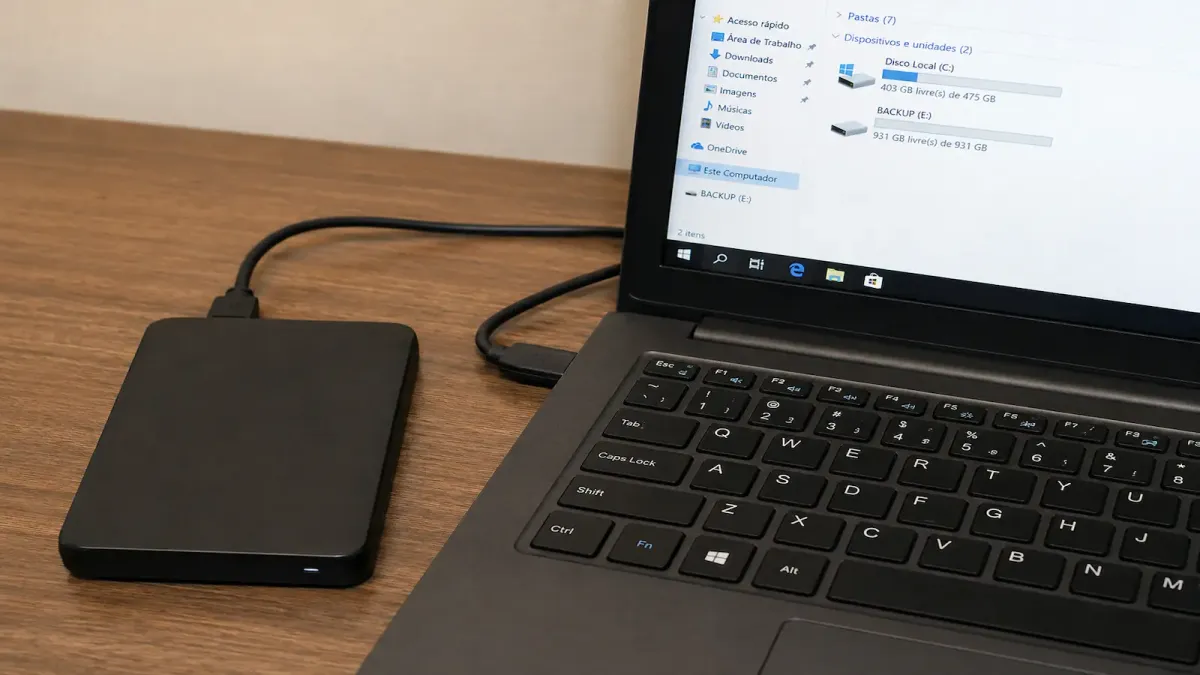
Backup não é o que você copia, é o que você consegue restaurar. Para a maioria das pessoas, o caminho mais rápido é ligar o Histórico de Arquivos do Windows em um HD ou SSD externo: ele salva sozinho, guarda versões antigas dos arquivos e não depende de você lembrar de nada. Quinze minutos de configuração cobrem o cenário mais comum, que é perder documentos e fotos por defeito de disco, formatação ou vírus.
Só que existem duas armadilhas grandes nesse caminho, e as duas passam despercebidas até o dia em que você precisa.
A primeira é achar que sincronizar na nuvem é fazer backup. A segunda é que o Histórico de Arquivos ignora tudo o que está fora das pastas padrão do seu usuário.
Sincronizar não é fazer backup
OneDrive, Google Drive e Dropbox são serviços de sincronização. Eles mantêm a mesma coisa em dois lugares, e é justamente por isso que não substituem um backup.
Se você apagar um arquivo por engano, a exclusão é sincronizada. Se um programa corromper uma pasta, a corrupção é sincronizada.
E se um ransomware criptografar seus documentos, a versão criptografada sobe para a nuvem e sobrescreve a boa. A lixeira do serviço ajuda em alguns casos, mas ela tem prazo de retenção e não foi feita para isso.
Backup de verdade guarda cópias separadas em outro lugar, incluindo versões anteriores, e não reflete automaticamente o que aconteceu de ruim no original.
Vale ainda a conta de espaço: a conta gratuita da Microsoft vem com 5 GB de armazenamento no OneDrive, conforme a página oficial sobre backup do computador Windows.
Vale entender que cinco gigabytes não cobrem a pasta de fotos de quase ninguém, então tratar a nuvem gratuita como sua única proteção é um plano que falha por lotação.
Arquivos ou imagem do sistema: o que você precisa
São coisas diferentes, resolvem problemas diferentes, e misturar as duas é a confusão mais comum do assunto.
| Tipo | O que guarda | Recupera de | Quando usar |
|---|---|---|---|
| Backup de arquivos | Seus documentos, fotos, vídeos e músicas | Perda de arquivo, formatação, troca de PC | Sempre. É o essencial |
| Imagem do sistema | O disco inteiro: Windows, programas, drivers e arquivos | Desastre total, disco morto | Quando reinstalar tudo seria muito custoso |
Para quase todo mundo, backup de arquivos resolve. A imagem do sistema faz sentido quando você tem uma configuração trabalhosa de reconstruir, com muitos programas e ajustes, e o tempo de reinstalar tudo vale mais que o espaço em disco que a imagem ocupa.
No Windows, ela ainda está disponível na ferramenta antiga chamada Backup e Restauração (Windows 7), que continua no sistema mesmo nas versões atuais.
Histórico de Arquivos: o caminho automático
Este é o recurso nativo que faz o trabalho sozinho, em disco externo, guardando versões anteriores dos arquivos.
Como ligar:
- Conecte o HD ou SSD externo.
- Abra o menu Iniciar e procure por Histórico de Arquivos.
- Selecione a unidade externa e ative o recurso.
- Em Opções avançadas, defina de quanto em quanto tempo ele salva e por quanto tempo mantém as versões antigas.
O que ele salva por padrão: apenas as pastas Documentos, Música, Imagens, Vídeos e Área de Trabalho do seu usuário, mais os arquivos do OneDrive disponíveis offline.
E é exatamente aqui que a maioria dos backups falha. Se você guarda coisas em uma pasta na raiz do disco, em uma partição D:, em uma pasta de projetos fora do seu perfil ou em uma pasta de jogos, nada disso entra no backup e você só vai descobrir no pior momento.
Para incluir essas pastas, adicione cada uma a uma biblioteca: clique com o botão direito na pasta, escolha Incluir na biblioteca e selecione uma delas.
No Windows 10, existe a opção direta Adicionar uma pasta nas configurações de backup. Depois de configurar, confira a lista de pastas incluídas e compare com onde os seus arquivos realmente estão.
Para restaurar, procure por Restaurar seus arquivos com o Histórico de Arquivos, navegue pelas datas usando as setas e escolha o que trazer de volta. Atenção: a restauração substitui o arquivo atual pela versão escolhida, então copie o atual para outro lugar se quiser manter os dois.
O canal EJC INFORMÁTICA explica detalhadamente a configuração passo a passo, para acompanhar na tela.
Backup do Windows: o que a nuvem cobre e o que não cobre
O Windows 11 traz o aplicativo Backup do Windows, que sobe seus dados vinculados à conta Microsoft. Segundo a documentação oficial, ele guarda as pastas do usuário, os aplicativos instalados, as configurações de acessibilidade, as redes Wi-Fi e senhas, a personalização (papel de parede, cores e temas) e as preferências de idioma.
Isso é ótimo para trocar de computador, porque o novo aparelho volta parecido com o antigo sem trabalho manual.
Mas vale entender o limite: a restauração devolve a lista de aplicativos e o que vem da Microsoft Store, e não reinstala sozinha os programas tradicionais de desktop que você baixou de sites. Some a isso o teto de 5 GB da conta gratuita, e fica claro que ele complementa o backup local em vez de substituí-lo.
O que salvar que não é arquivo
Esta é a parte que ninguém lista, e é a que causa mais retrabalho depois de formatar ou trocar de PC. Antes de qualquer coisa, salve também:
- A lista dos programas que você usa. Abra Configurações, Aplicativos, Aplicativos instalados e tire prints ou anote. Reinstalar é fácil; lembrar o que existia, não.
- Chaves de licença dos programas pagos que você comprou avulso.
- Favoritos e senhas do navegador. Se você usa conta logada no Chrome, Edge ou Firefox, já está sincronizado. Se não usa, exporte os favoritos para um arquivo e guarde junto do backup.
- E-mails, se você usa POP. Nesse protocolo as mensagens ficam só no computador. Exporte as pastas antes de formatar.
- Saves de jogos, que costumam ficar em Documentos ou em pastas do próprio jogo, fora do perfil.
- Fotos do celular que você nunca passou para o PC, e que muita gente considera "já salvas" sem estarem.
Backup antes de formatar
Se o seu objetivo é formatar a máquina, o roteiro muda um pouco: aqui não basta ter cópia, é preciso ter conferido a cópia, porque depois não há volta.
Faça nesta ordem: copie os arquivos para o disco externo, abra alguns deles direto do disco externo para confirmar que estão íntegros, salve a lista de programas e as licenças, exporte favoritos e e-mails, e só então comece.
O passo a passo da formatação em si, com as teclas de boot por marca, está em como formatar o notebook e reinstalar o Windows.
Se o motivo é o fim do suporte do Windows 10, o backup é o primeiro passo de qualquer caminho que você escolher, seja atualizar para o Windows 11, seja trocar de aparelho.
Onde guardar: a regra 3-2-1 e o custo real
A recomendação clássica de quem trabalha com dados é a regra 3-2-1: três cópias dos seus dados, em dois tipos de mídia diferentes, com uma cópia fora do local físico. Parece exagero para uso doméstico, mas dá para cumprir sem gastar muito: o arquivo no computador, uma cópia no disco externo e o que é insubstituível também na nuvem.
Sobre a mídia:
- Pendrive serve para transporte, não para backup. A memória tem vida útil curta sob gravação frequente e ele some com facilidade. Se for a sua opção momentânea, ao menos formate no sistema de arquivos certo, e a explicação está em como formatar pendrive.
- HD externo entrega muito espaço por pouco dinheiro e é a escolha racional para volume grande de fotos e vídeos.
- SSD externo custa mais por gigabyte, mas é bem mais rápido e resiste melhor a solavanco, o que importa se o disco vive na mochila. A comparação está em SSD externo vale a pena.
Uma conta que vale fazer: assinatura de nuvem é custo mensal permanente, enquanto o disco externo é uma compra só. Para arquivo grande e parado, o disco costuma sair na frente ao longo dos anos. Para o que é insubstituível, a nuvem compensa mesmo assim, porque protege contra incêndio, roubo e enchente, que levam o computador e o disco externo juntos.
Teste a restauração, senão não é backup
Esta etapa é a que separa quem tem backup de quem tem a sensação de ter backup.
Um mês depois de configurar tudo, faça o teste: escolha três ou quatro arquivos importantes de pastas diferentes, restaure para uma pasta temporária e abra cada um. Documento abre? Foto aparece? Vídeo roda inteiro?
Os problemas que esse teste revela são exatamente os que ninguém descobre sozinho: a pasta que ficou de fora da configuração, o disco externo que desconectou há semanas e ninguém notou, o backup que parou de rodar depois de uma atualização, o arquivo grande que foi copiado pela metade.
Coloque um lembrete a cada três meses para repetir. Leva cinco minutos e é a única forma de saber que o plano funciona antes de precisar dele.
Perguntas frequentes
OneDrive é backup?
Não. OneDrive, Google Drive e Dropbox são serviços de sincronização: eles replicam o que acontece no original, inclusive exclusões, corrupção de arquivo e criptografia por ransomware. Servem como uma camada extra e como cópia fora do local, mas não substituem um backup em disco externo com versões anteriores guardadas.
Como fazer backup automático no Windows?
Conecte um HD ou SSD externo, procure por Histórico de Arquivos no menu Iniciar, selecione a unidade e ative o recurso. Ele passa a salvar sozinho e a guardar versões antigas dos arquivos. Confira em Opções avançadas a frequência e o tempo de retenção, e adicione às bibliotecas qualquer pasta que esteja fora de Documentos, Imagens, Vídeos, Música e Área de Trabalho.
O que o Histórico de Arquivos não salva?
Tudo o que está fora das pastas padrão do seu usuário. Arquivos guardados na raiz do disco, em uma partição D:, em pastas de projetos ou de jogos ficam de fora até você incluí-los em uma biblioteca. Por isso vale conferir a lista de pastas incluídas contra os lugares onde você realmente guarda coisas.
Qual a diferença entre backup de arquivos e imagem do sistema?
O backup de arquivos guarda seus documentos, fotos e vídeos, e é o que quase todo mundo precisa. A imagem do sistema copia o disco inteiro, incluindo Windows, programas e configurações, e serve para restaurar a máquina exatamente como estava depois de um desastre. A imagem ocupa muito mais espaço e faz sentido quando reinstalar tudo daria muito trabalho.
O que salvar antes de formatar o computador?
Além dos arquivos pessoais, salve a lista dos programas instalados (Configurações, Aplicativos, Aplicativos instalados), as chaves de licença dos softwares pagos, os favoritos e senhas do navegador, e os e-mails caso você use POP, em que as mensagens ficam apenas no computador. Confirme abrindo alguns arquivos direto do disco externo antes de começar a formatação.
Pendrive serve para backup?
Serve para transporte e para uma cópia temporária, não como backup principal. A memória flash de pendrive tem vida útil limitada sob gravação frequente, o dispositivo se perde com facilidade e falha sem aviso. Para backup, HD externo ou SSD externo entregam mais espaço, mais confiabilidade e melhor custo por gigabyte.


