


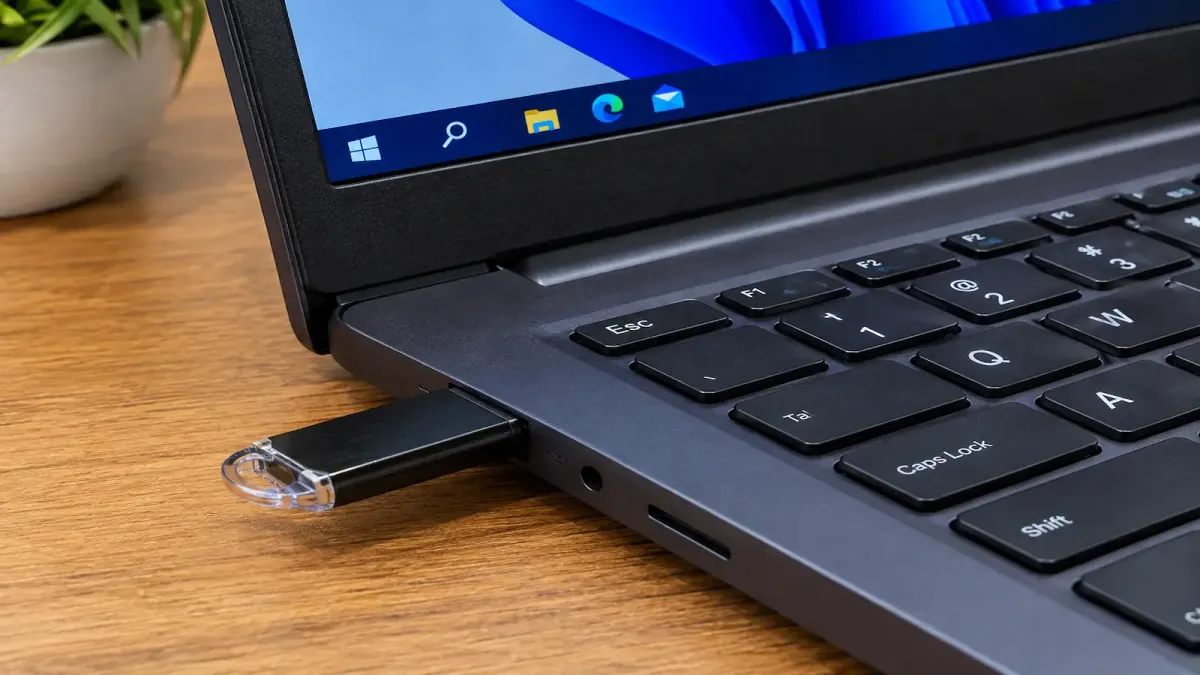
Formatar um pendrive leva dez segundos: conecte o dispositivo, abra o Explorador de Arquivos, clique com o botão direito sobre a unidade e escolha Formatar. A parte que realmente importa vem antes de apertar Iniciar, e é a escolha do sistema de arquivos.
Para a grande maioria dos casos, a resposta certa é exFAT, porque ele funciona no Windows, no macOS e na maioria dos aparelhos modernos, sem o limite de 4 GB por arquivo que o FAT32 impõe.
Só que a formatação nem sempre é tranquila. Tem o pendrive de 64 GB que simplesmente não oferece a opção FAT32, tem o que trava no meio do processo, e tem o que responde "o disco está protegido contra gravação". Cada um desses casos tem uma solução diferente, e todas estão aqui. Antes de qualquer coisa, o aviso óbvio: formatar apaga tudo o que está na unidade. Copie o que interessa para o computador antes.
Como formatar pelo Explorador de Arquivos
Este é o caminho padrão, e resolve a maior parte dos casos.
- Conecte o pendrive e abra o Explorador de Arquivos (tecla Windows + E).
- Clique em Este Computador na barra lateral e localize a unidade do pendrive.
- Clique com o botão direito sobre ela e escolha Formatar.
- Em Sistema de arquivos, escolha entre FAT32, exFAT ou NTFS (a próxima seção explica qual).
- Deixe Tamanho da unidade de alocação no padrão.
- Em Rótulo do volume, dê um nome à unidade, se quiser.
- Deixe Formatação rápida marcada para o uso normal, e desmarque nos casos que explico adiante.
- Clique em Iniciar e confirme.
A formatação rápida costuma terminar em poucos segundos. Se a janela travar ou aparecer erro, pule para a seção do CMD.
FAT32, exFAT ou NTFS: qual escolher
Essa é a decisão que muda o resultado, e é onde a maioria dos tutoriais para no meio. Cada sistema de arquivos tem uma limitação prática que aparece justamente na hora errada.
| Sistema | Tamanho máximo por arquivo | Compatibilidade | Melhor para |
|---|---|---|---|
| FAT32 | 4 GB | Praticamente tudo, incluindo aparelhos antigos | TV antiga, som de carro, console velho, pendrive de instalação |
| exFAT | Sem limite prático | Windows, macOS, Linux e aparelhos modernos | Uso geral, arquivos grandes, transitar entre PC e Mac |
| NTFS | Sem limite prático | Windows completo; macOS só lê, não grava | Pendrive que fica só no Windows, com permissões e arquivos grandes |
Na prática, escolha assim:
- exFAT se você não tem certeza. É o padrão sensato para pendrive hoje: aceita arquivo de qualquer tamanho e é lido em Windows e Mac.
- FAT32 quando o pendrive vai entrar em algum aparelho que não é computador. Televisor, som automotivo, câmera, roteador e videogame antigo muitas vezes só reconhecem FAT32. O preço é o teto de 4 GB por arquivo, que derruba um filme em alta resolução ou uma imagem de sistema.
- NTFS se o pendrive é de uso exclusivo no Windows e você quer recursos como permissões de acesso. Evite se precisar gravar nele pelo Mac, porque o macOS lê NTFS mas não escreve sem software extra.
Uma observação técnica: o NTFS registra cada operação num log interno, o que gera um pouco mais de escrita na memória flash. Em um pendrive moderno, isso não é motivo para perder o sono, mas é mais um argumento a favor do exFAT no uso cotidiano.
Por que o seu pendrive de 64 GB não oferece FAT32
Poucas coisas confundem tanto quanto isto: você abre a janela de formatação de um pendrive de 64 GB ou 128 GB e a opção FAT32 simplesmente não aparece na lista.
O limite não é do FAT32, é da ferramenta de formatação do Windows. O sistema de arquivos em si suporta volumes muito maiores, mas o Windows se recusa a criar partições FAT32 acima de 32 GB desde os anos 90, e essa trava permaneceu por décadas por decisão da própria Microsoft.
Isso começou a mudar recentemente. A Microsoft já liberou, nas versões de teste do Windows 11 (builds do canal Dev 26300.8170 e Beta 26220.8165), a formatação em FAT32 de até 2 TB pela linha de comando.
Duas ressalvas importantes: a mudança vale só para o Prompt de Comando, não para a janela gráfica de formatação, e nas versões estáveis o limite de 32 GB continua valendo. O teto de 4 GB por arquivo do FAT32 também permanece, porque esse sim é do sistema de arquivos.
E se você precisa de FAT32 num pendrive grande hoje, na versão estável? As saídas honestas são duas: usar exFAT, que resolve na imensa maioria dos casos e é aceito por aparelhos razoavelmente recentes, ou recorrer a uma ferramenta de terceiros feita para isso.
Antes de partir para software extra, confirme se o aparelho de destino realmente não lê exFAT, porque muita gente formata em FAT32 por hábito, sem precisar.
O vídeo abaixo do canal Main Tutoriais mostra o processo nos três sistemas de arquivos, direto na prática. Vale a pena dar uma conferida antes de partir para ação!
Formatação rápida x completa: a diferença que importa
A caixinha "Formatação rápida" vem marcada por padrão, e quase ninguém sabe o que ela realmente faz.
A formatação rápida apaga o índice, não os dados. Ela remove a tabela de arquivos e o diretório raiz, então a unidade aparece vazia, mas o conteúdo continua fisicamente gravado até ser sobrescrito.
A documentação oficial da Microsoft sobre o comando format confirma isso e acrescenta o outro ponto: a formatação rápida não faz varredura setor por setor em busca de áreas defeituosas.
Disso saem duas conclusões práticas:
- Vai vender, doar ou emprestar o pendrive? Desmarque a formatação rápida. A formatação completa sobrescreve a unidade e torna a recuperação dos arquivos antigos muito mais difícil. Pelo Prompt de Comando, o parâmetro
/Pdo comandoformatzera cada setor e ainda permite repetir a sobrescrita. - O pendrive está apresentando erro, arquivo corrompido ou lentidão? Desmarque também. A formatação completa varre a unidade e marca os setores ruins, e é justamente por isso que ela demora bem mais.
Para o dia a dia, quando é só limpar um pendrive que você mesmo usa, a rápida basta.
Como formatar pelo CMD com o diskpart
O Prompt de Comando entra em cena quando o método normal falha: o pendrive não aparece no Explorador, aparece com tamanho errado, marca 0 byte, ou a formatação trava no meio. O diskpart reconstrói a estrutura da unidade do zero.
Atenção redobrada neste passo, porque escolher o disco errado apaga o disco errado. Confira sempre pelo tamanho antes de confirmar.
- Abra o Prompt de Comando como administrador (tecla Windows, digite "cmd", escolha executar como administrador).
- Digite
diskparte pressione Enter. - Digite
list diskpara ver as unidades conectadas. - Identifique o pendrive pelo tamanho na lista e digite
select disk X, trocando o X pelo número correspondente. - Digite
cleanpara apagar toda a estrutura da unidade. - Digite
create partition primarypara criar uma nova partição. - Digite
format fs=exfat quick(troqueexfatporntfsoufat32se for o caso). - Digite
assignpara o Windows atribuir uma letra à unidade. - Digite
exitpara sair.
Se o passo 7 travar ou devolver erro, tente sem o quick. A formatação completa demora muito mais, mas é ela que lida com setores problemáticos.
Pendrive não formata ou está protegido contra gravação
Quando aparece a mensagem "o disco está protegido contra gravação" ou "o Windows não conseguiu completar a formatação", vá do mais simples ao mais invasivo, nesta ordem:
1. Procure a trava física. Alguns pendrives e praticamente todos os adaptadores de cartão SD têm uma chavinha lateral de bloqueio. Se ela estiver na posição de trava, nenhum software do mundo formata a unidade.
2. Limpe o atributo de somente leitura. No Prompt de Comando como administrador: digite diskpart, depois list disk, select disk X (o número do pendrive) e por fim attributes disk clear readonly. Esse comando remove a marcação de somente leitura que o Windows aplicou à unidade, e resolve boa parte dos casos.
3. Confira o registro do Windows. Pressione Windows + R, digite regedit e vá até HKEY_LOCAL_MACHINE\SYSTEM\CurrentControlSet\Control\StorageDevicePolicies. Se existir um valor chamado WriteProtect, mude o dado para 0. Se a chave StorageDevicePolicies não existir, ela não é o seu problema, e não vale criá-la à toa. Mexa no registro com cuidado e só nesse valor.
4. Tente a formatação completa. Desmarque "Formatação rápida" na janela, ou use format fs=exfat sem o quick no diskpart. Setores defeituosos podem impedir a formatação rápida e serem contornados pela completa.
5. Aceite que acabou. Se nada disso funcionou, o mais provável é que a memória flash chegou ao fim, e é um desfecho comum: pendrive é mídia de consumo, com número limitado de ciclos de gravação. Os sinais típicos são a unidade aparecer com capacidade errada, marcar 0 byte, ficar somente leitura de forma permanente ou perder arquivos sozinha. Nesse caso, nenhuma ferramenta recupera o dispositivo de verdade, e insistir só custa tempo.
Tamanho da unidade de alocação: mexer ou não?
Não mexa, na prática. O campo define o tamanho do bloco mínimo que a unidade usa para guardar dados, e a própria Microsoft recomenda o valor padrão para uso geral, porque ele é escolhido conforme o tamanho do volume.
O raciocínio, se você quiser entender o que está em jogo: blocos menores desperdiçam menos espaço quando você guarda milhares de arquivos pequenos, já que cada arquivo ocupa no mínimo um bloco inteiro.
Blocos maiores tendem a favorecer poucos arquivos grandes. A diferença real no dia a dia de um pendrive é pequena, e o padrão acerta em quase toda situação.
Pendrive de instalação do Windows é caso à parte
Se a sua intenção é criar um pendrive para instalar o Windows, não formate na mão antes. As ferramentas oficiais de criação de mídia já formatam a unidade do jeito certo, incluindo o sistema de arquivos que a inicialização em UEFI exige, e fazem isso sem você precisar decidir nada.
O caminho completo, com as teclas de boot de cada marca, está em como formatar o notebook e reinstalar o Windows.
Vale lembrar que esse processo apaga tudo o que estiver no pendrive, então use um que esteja vazio ou cujo conteúdo você já copiou.
Quando formatar não resolve: pendrive ou SSD externo
Formatar resolve o pendrive travado, mas não resolve o problema mais comum: espaço. Se você formata a unidade toda semana porque ela vive lotada, o pendrive já não é a ferramenta certa.
Um SSD externo entrega muito mais capacidade e velocidade por um preço que caiu bastante, e aguenta uso pesado sem o desgaste rápido da memória de um pendrive comum.
A comparação honesta, com os cenários em que ele compensa e em que não compensa, está em SSD externo vale a pena. E se o aperto é no disco do computador, e não na mídia removível, o caminho é outro: veja como liberar espaço no Windows antes de sair comprando.
Perguntas frequentes
Qual o melhor formato para formatar um pendrive?
Para uso geral, exFAT. Ele não tem o limite de 4 GB por arquivo do FAT32 e funciona em Windows, macOS e na maioria dos aparelhos modernos. Escolha FAT32 quando o pendrive for usado em televisor, som de carro, câmera ou console antigo, que muitas vezes só reconhecem esse formato. NTFS faz sentido quando a unidade fica só no Windows.
Por que não aparece a opção FAT32 ao formatar meu pendrive?
Porque o Windows não permite criar partições FAT32 acima de 32 GB pela janela de formatação, uma limitação antiga da própria ferramenta e não do sistema de arquivos. Nas versões de teste do Windows 11 a Microsoft já elevou esse limite para 2 TB pela linha de comando, mas nas versões estáveis o teto de 32 GB continua. Na prática, use exFAT.
Como formatar pendrive pelo CMD?
Abra o Prompt de Comando como administrador e digite, em sequência: diskpart, list disk, select disk X (o número do pendrive, identificado pelo tamanho), clean, create partition primary, format fs=exfat quick e assign. Confira duas vezes o número do disco antes do clean, porque o comando apaga a unidade selecionada.
O que fazer quando o pendrive está protegido contra gravação?
Verifique primeiro se há uma chave física de bloqueio no corpo do pendrive. Se não houver, use o diskpart: list disk, select disk X e attributes disk clear readonly. Persistindo, confira o valor WriteProtect em HKEY_LOCAL_MACHINE\SYSTEM\CurrentControlSet\Control\StorageDevicePolicies no registro e mude para 0. Se nada funcionar, a memória provavelmente chegou ao fim de vida.
Formatação rápida apaga os arquivos de verdade?
Não. Ela apaga o índice que aponta para os arquivos, então a unidade parece vazia, mas os dados seguem gravados até serem sobrescritos e podem ser recuperados por software. Se você vai vender ou doar o pendrive, desmarque a formatação rápida para que a unidade seja efetivamente sobrescrita.
Formatar recupera o espaço perdido do pendrive?
Depende da causa. Se a capacidade errada vem de uma partição malfeita ou de estrutura corrompida, o clean do diskpart seguido de nova partição costuma devolver o tamanho real. Se a unidade continua marcando capacidade menor mesmo assim, ou é um pendrive falsificado com capacidade adulterada, ou a memória tem blocos defeituosos, e nos dois casos não há conserto por software.


