


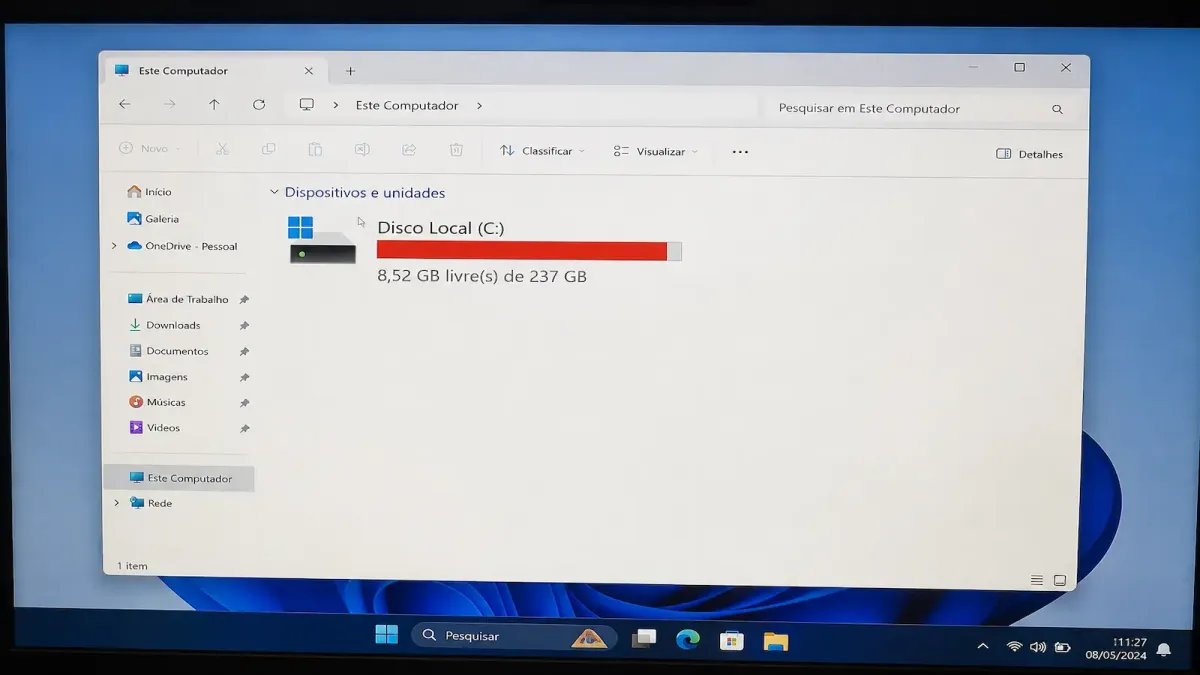
A maior parte do espaço que some no Windows está em três lugares que quase ninguém olha: a pasta da instalação anterior (Windows.old), que pode passar de 20 GB, o arquivo de hibernação, que ocupa vários gigabytes, e o cache de atualizações.
Só esses três costumam devolver mais espaço do que semanas apagando fotos. E o melhor é que apagá-los é seguro, contanto que você saiba onde clicar.
Antes de sair deletando arquivos pessoais, vale seguir a ordem certa: primeiro descobrir o que ocupa espaço, depois limpar o que o próprio Windows acumula, e só no fim mexer nos seus arquivos. Assim você recupera dezenas de gigabytes sem perder nada que importa.
Primeiro: descubra o que está ocupando o disco
Limpar às cegas é perda de tempo. O Windows tem um mapa de armazenamento que mostra exatamente onde o espaço foi parar.
Vá em Configurações, Sistema, Armazenamento. Ele exibe a divisão por categoria: aplicativos, arquivos temporários, documentos, imagens, outros. Clique em Mostrar mais categorias para ver a lista completa. Esse painel responde a pergunta que a maioria dos tutoriais ignora: o que, afinal, está enchendo o seu disco?
Uma dica de quem já quebrou a cabeça com isso: se aparecer um volume enorme em "Outros" ou "Arquivos do sistema", o culpado quase sempre é um dos três vilões da próxima seção, e não os seus documentos.
Quanto cada limpeza libera de verdade
Aqui está o que nenhum comparativo entrega: uma noção realista de quanto espaço cada ação devolve. Os valores variam de máquina para máquina, mas servem de referência para você priorizar.
| O que limpar | Quanto costuma liberar |
|---|---|
| Pasta Windows.old (instalação anterior) | 10 a 30 GB |
| Arquivo de hibernação (hiberfil.sys) | 3 a 16 GB (cerca de 40% da sua RAM) |
| Cache de atualizações do Windows | 1 a 10 GB |
| Arquivos temporários e cache de navegador | 1 a 5 GB |
| Pontos de restauração do sistema | 2 a 10 GB |
| Lixeira | varia (às vezes dezenas de GB) |
| Aplicativos que você não usa | varia (jogos passam de 100 GB) |
Repare na ordem: os três primeiros itens, que são arquivos do próprio sistema, costumam render muito mais que qualquer faxina em fotos e documentos.
Os três vilões escondidos (e como apagar com segurança)
Windows.old: a instalação anterior
Toda vez que o Windows recebe uma grande atualização, ele guarda a versão antiga inteira numa pasta chamada Windows.old, para o caso de você querer voltar. Ela costuma ocupar de 10 a 30 GB, e o sistema a apaga sozinho depois de 10 dias.
Se você já usou o Windows novo e não pretende voltar, dá para apagá-la antes: vá em Configurações, Sistema, Armazenamento, Arquivos temporários, e marque Instalações anteriores do Windows. Não delete a pasta manualmente pelo Explorador, porque ela tem permissões protegidas.
O único cuidado: depois de apagar, você perde a opção de reverter para a versão anterior do Windows. Se acabou de atualizar e ainda está testando, espere alguns dias.
hiberfil.sys: o arquivo de hibernação
O Windows reserva um arquivo do tamanho de boa parte da sua memória RAM para guardar o estado do computador quando você hiberna.
Vale salientar que num PC com 16 GB de RAM, esse arquivo pode passar de 6 GB, e ele existe mesmo que você nunca use a hibernação.
Para recuperar esse espaço, abra o Prompt de Comando como administrador e rode:
powercfg -h off
O arquivo some na hora. O que você perde: a hibernação deixa de funcionar (o modo em que o PC desliga guardando tudo que estava aberto). Em desktop, isso raramente faz falta; em notebook, pense duas vezes se você usa esse recurso. Para reativar, o comando é powercfg -h on.
O cache de atualizações do Windows
O Windows guarda os instaladores das atualizações depois de aplicá-las, e isso acumula. A limpeza é simples e segura: em Configurações, Sistema, Armazenamento, Arquivos temporários, marque Limpeza do Windows Update e confirme.
O vídeo do canal BPV mostra essas limpezas na prática nas versões atuais do Windows 11. Vale a pena dar uma olhada no conteúdo.
A limpeza automática: ative o Sensor de Armazenamento
Resolvido o acúmulo, vale evitar que ele volte. O Sensor de Armazenamento é um recurso que limpa sozinho arquivos temporários, lixeira e downloads antigos, em intervalos que você define.
Ative em Configurações, Sistema, Armazenamento, ligando Sensor de Armazenamento. Clicando nele, dá para escolher a frequência e o que apagar (por exemplo, esvaziar a lixeira a cada 30 dias).
É o tipo de ajuste que você faz uma vez e esquece. O passo a passo oficial completo está na página da Microsoft sobre liberar espaço em disco no Windows.
Mais espaço sem apagar nada importante
Passados os arquivos de sistema, estas ações rendem bem:
- Desinstale o que não usa. Em Configurações, Aplicativos, Aplicativos instalados, ordene por tamanho. Jogos e editores costumam ocupar dezenas de gigabytes, e é comum encontrar coisas esquecidas.
- Esvazie a Lixeira e a pasta Downloads. A Lixeira segura arquivos "apagados" e a pasta Downloads vira um depósito de instaladores que você nunca mais abriu.
- Limpe o cache do navegador. Poucos gigabytes, mas fácil de recuperar.
- Reduza os pontos de restauração. Em Propriedades do Sistema, Proteção do Sistema, dá para limitar o espaço reservado. Não desative por completo, porque eles salvam a pele quando algo dá errado.
- Use a nuvem para arquivos grandes. No OneDrive, os "Arquivos sob demanda" deixam os arquivos disponíveis online e liberam o espaço local.
- Mova o que é pesado para um disco externo. Fotos, vídeos e projetos antigos não precisam viver no disco do sistema, e um SSD externo resolve bem isso.
O que você NÃO deve apagar
Esta parte quase nunca aparece nos tutoriais, e é ela que evita estrago. Deixe estes itens em paz:
- Pasta Windows, System32 e Arquivos de Programas. São o sistema em si. Apagar quebra o Windows.
- A pasta WinSxS. Ela parece gigantesca, mas boa parte do que aparece ali são atalhos internos, e o tamanho real é bem menor. Nunca apague manualmente; a limpeza correta é pela ferramenta Limpeza de Disco.
- Arquivos com extensões .dll e .sys que você encontrar soltos pelo sistema.
- Pasta AppData inteira. Ela guarda configurações e dados dos seus programas. Dá para limpar caches específicos lá dentro, mas apagar tudo faz você perder ajustes e logins.
- Programas de "limpeza mágica" que prometem liberar espaço removendo "arquivos de registro" e afins. As ferramentas do próprio Windows fazem o necessário sem risco, como já discutimos em como deixar o PC mais rápido.
Quando o problema não é limpeza, é o disco pequeno
Vale a honestidade: se o seu computador tem um disco de 128 GB ou 256 GB, nenhuma faxina vai resolver de forma permanente. O Windows sozinho ocupa dezenas de gigabytes e cresce a cada atualização, e um único jogo atual passa de 100 GB.
Nesse cenário, você vai repetir a limpeza a cada poucas semanas até se cansar. A solução real é aumentar o armazenamento, e a boa notícia é que os SSDs ficaram bem mais baratos: a análise de melhor SSD custo-benefício mostra as opções de 1 TB por preços que hoje cabem no bolso.
Outro detalhe importante: disco cheio deixa o Windows lento e travando, porque o sistema precisa de espaço livre para trabalhar. Mantenha sempre uns 15% do disco vazios. Se a máquina anda engasgando, isso pode ser parte da explicação, junto com o que levantamos em notebook travando: o que fazer.
Perguntas frequentes
Como liberar espaço no disco C rapidamente?
Comece pelos arquivos do sistema, que rendem mais: vá em Configurações, Sistema, Armazenamento, Arquivos temporários, e marque "Instalações anteriores do Windows" (a pasta Windows.old, de 10 a 30 GB) e "Limpeza do Windows Update". Depois desative a hibernação com o comando powercfg -h off, que devolve vários gigabytes, e esvazie a Lixeira.
O que está ocupando espaço no meu PC?
Descubra em Configurações, Sistema, Armazenamento: o Windows mostra a divisão por categoria (aplicativos, temporários, documentos, imagens). Se aparecer muito espaço em "Outros" ou nos arquivos do sistema, o mais provável é a pasta Windows.old, o arquivo de hibernação ou o cache de atualizações, e não os seus arquivos pessoais.
Posso apagar a pasta Windows.old?
Pode, se você não pretende voltar para a versão anterior do Windows. Ela guarda a instalação antiga, ocupa de 10 a 30 GB e some sozinha depois de 10 dias. Apague pelo caminho correto (Configurações, Sistema, Armazenamento, Arquivos temporários, "Instalações anteriores do Windows"), nunca deletando a pasta pelo Explorador.
Posso apagar o arquivo hiberfil.sys?
Sim, desativando a hibernação. Abra o Prompt de Comando como administrador e rode powercfg -h off: o arquivo é removido na hora e você recupera vários gigabytes. O custo é perder o recurso de hibernação, o que costuma não fazer falta em desktops. Para reativar, use powercfg -h on.
O que não posso apagar no Windows?
Não mexa nas pastas Windows, System32, Arquivos de Programas e WinSxS, nem apague arquivos .dll ou .sys soltos: isso quebra o sistema. Também evite deletar a pasta AppData inteira, porque ela guarda configurações e logins dos seus programas. Prefira sempre as ferramentas de limpeza do próprio Windows.
Quanto de espaço livre o Windows precisa?
Deixe pelo menos 15% do disco livre. O sistema usa esse espaço para atualizações, arquivos temporários e memória virtual, e um disco muito cheio deixa o Windows lento e sujeito a travamentos. Se você não consegue manter essa folga nem depois da limpeza, o disco é pequeno demais para o seu uso.


