


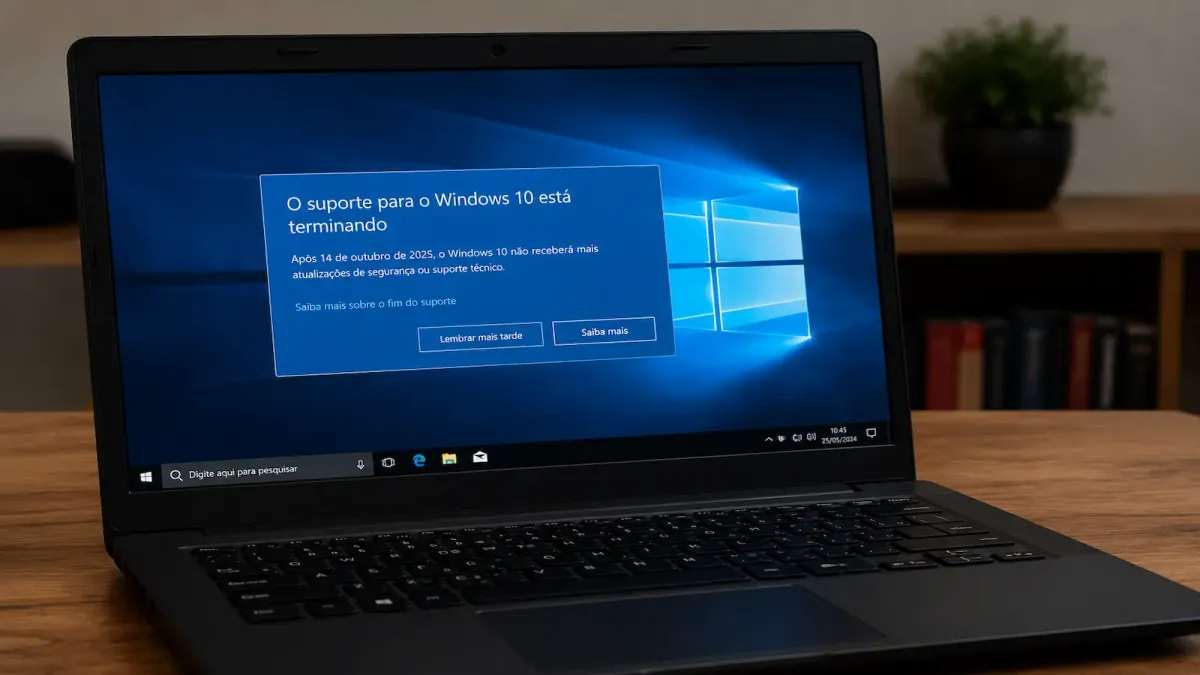
O suporte ao Windows 10 acabou em 14 de outubro de 2025, mas o seu computador não parou de funcionar. O que ele deixou de receber foram as atualizações de segurança gratuitas, e é isso que, com o tempo, deixa o PC mais exposto a vírus e ataques.
Você tem quatro caminhos: atualizar para o Windows 11 de graça, se o PC for compatível; ativar o programa ESU, que estende a segurança e dá para ligar sem pagar; trocar de computador; ou continuar no Windows 10 assumindo o risco.
Este artigo mostra como saber se o seu PC roda o Windows 11, como ativar o ESU de graça até 2027 e qual das opções faz mais sentido para a sua situação, sem alarmismo e sem empurrar gasto desnecessário.
O que muda quando o suporte acaba (e o que não muda)
Nada trava do dia para a noite. O Windows 10 continua ligando, abrindo os programas e navegando normalmente. O que parou foram três coisas: as atualizações de segurança gratuitas, as atualizações de recursos e o suporte técnico da Microsoft.
A que mais importa é a de segurança. A cada falha nova descoberta em um sistema sem suporte, ninguém publica a correção, e essa brecha fica aberta para sempre.
Por isso o risco não é imediato, mas cresce com o tempo: quanto mais meses passam sem atualização, mais exposto o computador fica. É um problema que se acumula, não uma parede que você bate de cara. A própria Microsoft confirma isso no aviso oficial de fim do suporte ao Windows 10.
Primeiro passo: o seu PC roda o Windows 11?
Antes de escolher qualquer caminho, descubra se o seu computador é compatível com o Windows 11, porque isso muda tudo.
É importante salientar que a atualização é gratuita, mas exige alguns requisitos: chip de segurança TPM 2.0, Secure Boot, um processador compatível (em geral de 2018 em diante), 4 GB de memória e 64 GB de armazenamento.
Para checar sem esforço, vá em Configurações, Atualização e Segurança, Windows Update: se o seu PC for elegível, o aviso da atualização aparece por lá. Você também pode instalar o aplicativo gratuito Verificação de Integridade do PC da Microsoft, que diz na hora se a máquina passa ou não. Muitos computadores anteriores a 2018 ficam de fora por causa do TPM.
Opção 1: atualizar para o Windows 11 (grátis, se der)
Se o seu PC é compatível, essa é a melhor opção, e não custa nada. Você sai de um sistema sem suporte para um atual e seguro, mantendo os seus arquivos e programas.
Para atualizar, faça primeiro um backup dos seus arquivos, então vá em Configurações, Windows Update, e baixe a atualização quando ela aparecer.
Se você preferir começar do zero, com o sistema limpo, dá para fazer uma instalação limpa seguindo o passo a passo de como formatar o notebook e reinstalar o Windows. O Windows 11 pede um tempo de adaptação na interface, mas segue recebendo atualizações e é a transição mais tranquila.
Opção 2: ganhar segurança de graça com o ESU (até 2027)
Se o seu PC não roda o Windows 11 ou você simplesmente não quer atualizar agora, o programa ESU (Atualizações de Segurança Estendidas) é a solução para ganhar tempo. Ele estende as atualizações de segurança do Windows 10 até 12 de outubro de 2027, e o melhor: dá para ativar sem pagar.
São três formas de aderir:
- Grátis, sincronizando as configurações: basta ativar o backup das configurações do Windows na sua conta Microsoft. Isso já libera o ESU sem custo.
- Grátis, com pontos: resgatando 1.000 pontos do Microsoft Rewards.
- Pago: uma compra única de cerca de US$ 30 (ou o equivalente em reais mais impostos), que vale para até 10 dispositivos.
Para ativar, o PC precisa estar na versão 22H2 do Windows 10. Depois, vá em Configurações, Atualização e Segurança, Windows Update, e procure o link Inscrever-se agora.
Outro ponto chave e que vale lembrar que o ESU entrega só atualizações de segurança, sem novos recursos nem suporte técnico. É uma ponte para você decidir com calma, não uma solução eterna. Os detalhes oficiais estão na página da Microsoft sobre as Atualizações de Segurança Estendidas.
O vídeo abaixo do canal BPV mostra o passo a passo para ativar o ESU gratuito. Vale a pena dar uma conferida no conteúdo!
Opção 3: trocar de computador
Se o seu PC é antigo, incompatível com o Windows 11 e você já vinha pensando em trocar, este é um bom momento. Um computador novo já vem com o Windows 11 e resolve a questão da segurança de uma vez, além de entregar mais desempenho.
Uma ressalva honesta: não precisa correr. Com o ESU grátis, você tem até 2027 para decidir sem pressa. Mas se o aparelho já está lento e velho, trocar vale mais a pena do que insistir.
Para escolher sem gastar à toa, veja o que realmente importa em como escolher um notebook e as opções da análise de melhor notebook custo-benefício.
Opção 4: continuar no Windows 10 (e por que é arriscado)
Dá para simplesmente continuar usando o Windows 10, e o computador vai funcionar. Mas essa é a opção menos recomendada, porque, sem atualizações, o sistema fica cada vez mais exposto a vírus e golpes conforme o tempo passa.
Se ainda assim você vai seguir no Windows 10, faça pelo menos o básico para reduzir o risco: ative o ESU grátis (é o mínimo), mantenha um bom antivírus atualizado, tenha cuidado redobrado com downloads e links, e mantenha o navegador sempre atualizado, já que ele recebe atualizações por conta própria.
Existe também um jeito de instalar o Windows 11 em PCs não compatíveis por vias alternativas, mas a Microsoft não garante atualizações nesse cenário, então não é o caminho recomendado para a maioria.
E se o motivo de continuar no Windows 10 é o PC estar lento, vale primeiro tentar recuperá-lo seguindo as dicas de como deixar o PC mais rápido, que muitas vezes devolvem fôlego à máquina.
Afinal, qual opção escolher?
Olhando a sua situação, a decisão fica direta:
| Sua situação | Melhor caminho |
|---|---|
| PC compatível com o Windows 11 | Atualize para o Windows 11 (grátis) |
| PC incompatível, mas ainda bom | Ative o ESU grátis e ganhe tempo até 2027 |
| PC velho e lento | Troque de computador |
| Sem pressa, quer segurança agora | ESU grátis enquanto decide com calma |
Para a maioria das pessoas com um PC dos últimos anos, o caminho é atualizar para o Windows 11 de graça. Para quem tem uma máquina mais antiga, o ESU grátis resolve a segurança sem gastar nada e sem pressa.
Perguntas frequentes
O Windows 10 vai parar de funcionar?
Não. O computador continua ligando e funcionando normalmente depois do fim do suporte. O que muda é que ele deixa de receber atualizações de segurança gratuitas, o que aumenta o risco com o tempo. Para seguir protegido sem trocar de sistema, dá para ativar o ESU de graça.
É seguro continuar usando o Windows 10?
Fica cada vez menos seguro. Sem atualizações, cada nova falha descoberta permanece sem correção, e o risco de vírus e golpes cresce mês a mês. Se você vai continuar no Windows 10, ative pelo menos o ESU gratuito e mantenha um bom antivírus, mas o ideal é migrar para o Windows 11 quando possível.
Como atualizar para o Windows 11 de graça?
Se o seu PC for compatível, a atualização é gratuita. Vá em Configurações, Atualização e Segurança, Windows Update, e baixe a atualização quando ela aparecer. Faça um backup antes. Para checar a compatibilidade, use o aplicativo Verificação de Integridade do PC da Microsoft.
O ESU do Windows 10 é pago?
Não necessariamente. Dá para ativar de graça de duas formas: sincronizando as configurações do Windows na sua conta Microsoft, ou resgatando 1.000 pontos do Microsoft Rewards. Também existe a opção paga, uma compra única de cerca de US$ 30, válida para até 10 dispositivos. Todas dão segurança até outubro de 2027.
Meu PC não é compatível com o Windows 11, e agora?
Você tem duas boas saídas: ativar o ESU grátis para manter a segurança até 2027 enquanto decide, ou trocar de computador se ele já estiver velho e lento. Instalar o Windows 11 por vias alternativas em um PC não compatível é possível, mas a Microsoft não garante atualizações, então não é o mais indicado.
Até quando o ESU protege o Windows 10?
Até 12 de outubro de 2027. A Microsoft estendeu o programa por mais um ano, e você pode se inscrever a qualquer momento até essa data. Depois disso, o Windows 10 fica definitivamente sem atualizações de segurança.


