


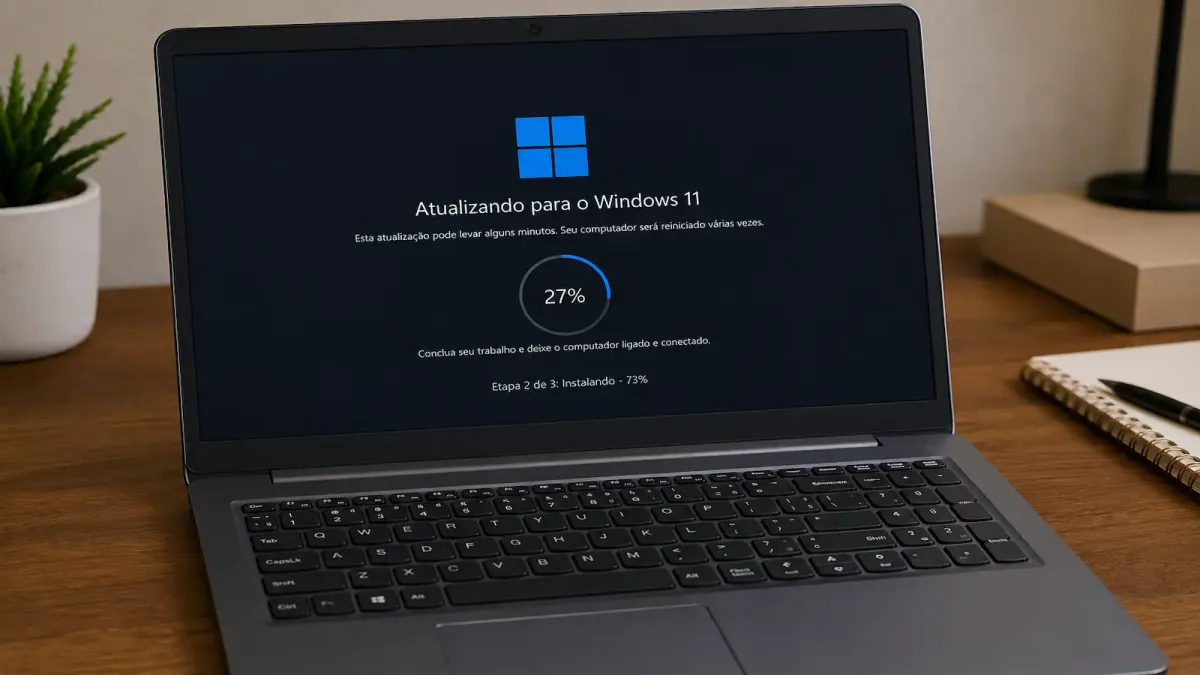
A atualização do Windows 10 para o Windows 11 continua gratuita, leva de 30 a 90 minutos e preserva os seus arquivos, programas e a sua licença. Se o seu PC atende aos requisitos, o caminho mais simples é o próprio Windows Update.
Se a atualização não aparece por lá, o Assistente de Instalação da Microsoft força o processo. E se o seu computador não for compatível, existe uma saída melhor do que burlar os requisitos, que é o que a maioria dos vídeos por aí ensina sem contar os riscos.
O maior obstáculo costuma ser um só: o TPM 2.0, um chip de segurança que os PCs anteriores a 2018 geralmente não têm. Por isso o primeiro passo não é atualizar, é descobrir se a sua máquina passa.
Passo 1: descubra se o seu PC é compatível
Antes de tudo, confirme se a máquina atende aos requisitos, porque isso define qual caminho você vai seguir. O Windows 11 pede:
- Processador de 1 GHz ou mais, com 2 ou mais núcleos, e compatível (em geral Intel de 8ª geração ou AMD Ryzen 2000 em diante)
- 4 GB de memória RAM e 64 GB de armazenamento
- TPM 2.0 e Secure Boot ativados, com firmware UEFI
- Placa de vídeo compatível com DirectX 12
O jeito mais rápido de checar é baixar o aplicativo gratuito Verificação de Integridade do PC (PC Health Check) da Microsoft: ele analisa a máquina e diz na hora se ela passa, apontando o item que reprovou. A lista oficial completa está nos requisitos do sistema do Windows 11.
Uma dica que resolve muito caso: às vezes o PC tem TPM 2.0, mas ele vem desativado na BIOS.
Se a verificação reprovar por TPM ou Secure Boot, vale entrar na BIOS (F2 ou Del na inicialização) e procurar por "TPM", "fTPM", "PTT" ou "Secure Boot" para ativar. Muita gente descobre que a máquina era compatível o tempo todo.
Passo 2: prepare o PC (5 minutos que evitam dor de cabeça)
A atualização preserva os seus dados, mas preparação é seguro barato:
- Faça backup dos arquivos importantes numa nuvem ou HD externo. A chance de dar errado é baixa, mas suas fotos não podem depender de sorte.
- Instale as atualizações pendentes do Windows 10 primeiro. Atualizações travadas costumam bloquear a oferta do Windows 11.
- Libere espaço: deixe pelo menos 64 GB livres no disco.
- Deixe o notebook na tomada. Ele não conclui a atualização na bateria.
Passo 3: atualize (escolha um dos três caminhos)
Existem três formas oficiais e gratuitas. Comece pela primeira; as outras são para quando ela não funciona.
Caminho 1: pelo Windows Update (o mais simples)
Abra Configurações, vá em Atualização e Segurança, depois Windows Update, e clique em Verificar se há atualizações.
É importante salientar que se o seu PC for elegível, aparece a oferta do Windows 11 com o botão de baixar e instalar. Aceite e deixe o processo correr: ele baixa em segundo plano, você continua usando o PC, e no fim ele reinicia algumas vezes sozinho.
Caminho 2: pelo Assistente de Instalação (quando não aparece no Update)
É comum a Microsoft liberar a oferta aos poucos, então o Windows Update pode demorar a mostrar a atualização mesmo num PC compatível.
Nesse caso, baixe o Assistente de Instalação do Windows 11 no site oficial da Microsoft, execute e clique em avançar. Ele confere o hardware, baixa o sistema e conduz a atualização sozinho, mantendo arquivos e programas. É o atalho para quem não quer esperar.
Caminho 3: com a mídia de instalação (para começar do zero)
Se você prefere um sistema limpo, sem o acúmulo de anos, dá para criar um pen drive com a Ferramenta de Criação de Mídia e fazer uma instalação limpa.
Nesse caminho você reinstala os programas depois, então só vale se o objetivo é justamente zerar a máquina. O procedimento completo está no passo a passo de como formatar o notebook e reinstalar o Windows.
O vídeo do canal Mestres da Informática mostra o processo do começo ao fim, para acompanhar visualmente. Vale a penda conferir antes de colocar a mão na massa.
Quanto tempo leva e o que acontece com os seus arquivos
Conte de 30 a 90 minutos no total, variando com a velocidade da internet e do disco. O download roda em segundo plano enquanto você usa o PC, e a instalação em si consome de 20 a 40 minutos, com alguns reinícios.
Sobre o que muitos temem: pelo Windows Update ou pelo Assistente de Instalação, os seus arquivos, programas e configurações são preservados. Você não precisa reinstalar nada. A exceção é a instalação limpa pelo pen drive, que apaga tudo por definição.
E a licença? Você não paga nada
Ponto que quase nenhum tutorial esclarece: se o seu Windows 10 é genuíno e ativado, a atualização para o Windows 11 é gratuita e a licença migra sozinha. Ela é digital e fica vinculada ao hardware da máquina e à sua conta Microsoft, então o Windows 11 já ativa ao conectar na internet. Não existe compra nova, nem chave adicional, nem "upgrade pago". Se aparecer alguém vendendo a atualização, é golpe.
Se o seu PC não for compatível: as opções reais
Aqui está o assunto que a maioria dos vídeos trata mal. Se a verificação reprovou (quase sempre por causa do TPM 2.0 ou do processador antigo), você tem três caminhos, e eles não são equivalentes.
A opção mais sensata: continuar no Windows 10 com o ESU. O suporte gratuito acabou em outubro de 2025, mas a Microsoft mantém o programa de Atualizações de Segurança Estendidas, que dá segurança até 12 de outubro de 2027 e pode ser ativado de graça, sincronizando as configurações na conta Microsoft ou com pontos do Microsoft Rewards.
Os detalhes estão na página oficial das Atualizações de Segurança Estendidas e no nosso conteúdo sobre Windows 10 fim de suporte. É a saída que não custa nada e não traz risco.
A opção honesta sobre o "bypass": existe, sim, como instalar o Windows 11 em PC não compatível, contornando a checagem de TPM. Funciona. Mas o que os vídeos de "sem requisitos" não contam é o preço disso: a Microsoft não garante atualizações nessas máquinas, e já houve casos de PCs que pararam de receber updates de recurso, além do próprio sistema exibir um aviso permanente de não suportado.
Trocar segurança garantida por um Windows mais novo e sem suporte é um mau negócio, principalmente quando o ESU cobre você de graça até 2027. Se for fazer, faça consciente disso.
A opção definitiva: trocar de PC. Se a máquina já é antiga e lenta, e você ia trocar de qualquer forma, um computador novo resolve tudo de uma vez, já com Windows 11 e suporte. Para escolher sem gastar à toa, vale a análise de melhor notebook custo-benefício.
Não gostou? Dá para voltar ao Windows 10 em 10 dias
Outro detalhe que raramente aparece nos tutoriais e tira o medo da atualização: nos primeiros 10 dias após atualizar, o Windows guarda a instalação anterior e permite voltar ao Windows 10 sem perder nada. O caminho é Configurações, Sistema, Recuperação, e a opção de Voltar.
Depois desses 10 dias, o Windows apaga os arquivos antigos para liberar espaço, e aí o retorno só é possível com uma reinstalação limpa. Ou seja: se você tem dúvida, atualize e use bastante nesses primeiros dias, porque a porta de saída fica aberta.
Depois de atualizar: os ajustes finais
Com o Windows 11 rodando, três coisas rápidas deixam tudo redondo:
- Rode o Windows Update de novo até não sobrar nada pendente. Ele baixa os drivers que faltam.
- Confira os drivers de vídeo, som e rede. Se algum ficar de fora, baixe no site do fabricante do PC.
- Dê uma enxugada no sistema. O Windows 11 pede um pouco mais da máquina que o 10, e as dicas de como deixar o PC mais rápido ajudam bastante.
Se o PC ficou pesado depois da atualização e ele ainda usa um HD mecânico, o culpado provavelmente não é o Windows 11: é o disco. Trocar por um SSD é o upgrade que mais se sente, e a análise de melhor SSD custo-benefício mostra qual escolher.
Perguntas frequentes
A atualização para o Windows 11 ainda é gratuita em 2026?
Sim. Se o seu Windows 10 é genuíno e ativado, a atualização para o Windows 11 é gratuita, seja pelo Windows Update ou pelo Assistente de Instalação. A licença migra sozinha, porque é digital e fica vinculada ao hardware e à sua conta Microsoft. Ninguém precisa comprar chave nova, e quem cobra por isso está aplicando um golpe.
Vou perder meus arquivos e programas ao atualizar?
Não. Pelo Windows Update ou pelo Assistente de Instalação, arquivos, programas e configurações são preservados, e você não precisa reinstalar nada. A única exceção é a instalação limpa pelo pen drive, que apaga o disco por definição. Mesmo assim, faça um backup antes: é rápido e elimina o risco.
Quanto tempo demora a atualização do Windows 10 para o 11?
Entre 30 e 90 minutos, dependendo da internet e da velocidade do disco. O download acontece em segundo plano, enquanto você continua usando o PC, e a instalação leva de 20 a 40 minutos, com alguns reinícios. Em máquinas com SSD, costuma ficar bem mais perto dos 30 minutos.
Meu PC não é compatível com o Windows 11, o que faço?
A saída mais sensata é ativar o ESU gratuito e seguir seguro no Windows 10 até outubro de 2027, ou trocar de PC se a máquina já estiver velha. Instalar o Windows 11 burlando os requisitos é possível, mas a Microsoft não garante atualizações nessas máquinas, o que troca segurança garantida por um sistema mais novo e sem suporte.
Por que o Windows 11 não aparece no meu Windows Update?
Duas causas comuns. A primeira é que o seu PC não atende a algum requisito, geralmente o TPM 2.0, e vale checar com o app Verificação de Integridade do PC. A segunda é que a Microsoft libera a oferta aos poucos, e o seu aparelho ainda não foi contemplado. Nesse caso, o Assistente de Instalação força a atualização na hora.
Dá para voltar para o Windows 10 depois de atualizar?
Dá, nos primeiros 10 dias, em Configurações, Sistema, Recuperação, na opção de voltar. O Windows guarda a instalação anterior nesse período e o retorno preserva os seus arquivos. Passados os 10 dias, ele apaga os arquivos antigos para liberar espaço, e voltar exige uma reinstalação limpa do Windows 10.


