


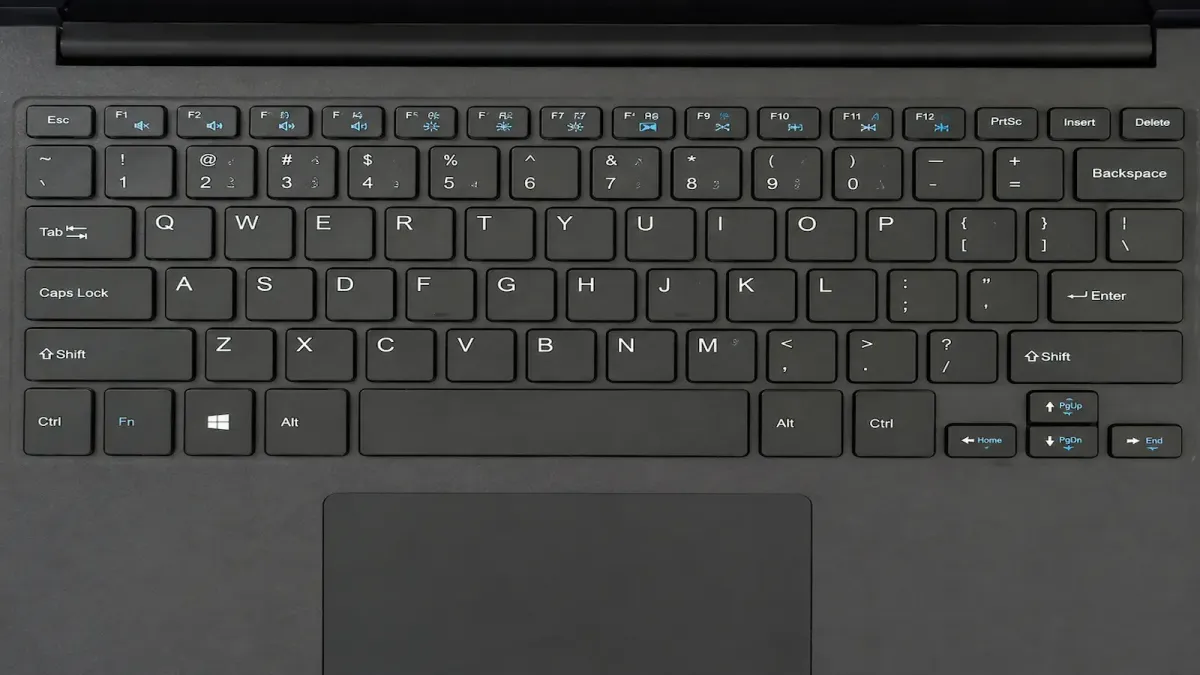
Antes de instalar qualquer coisa, faça um teste de um minuto: reinicie o notebook e entre na BIOS (normalmente pressionando F2, F10, DEL ou ESC repetidamente enquanto ele liga).
Se o teclado funcionar ali dentro, ele está fisicamente bom e o problema é de software, no Windows. Se ele não responder nem na BIOS, o defeito é de hardware. Esse teste sozinho já elimina metade dos caminhos e evita reinstalar driver à toa.
A partir daí, o que resolve depende de qual falha você tem. Teclado inteiramente morto, algumas teclas falhando e letras que viram números são três problemas diferentes, com três soluções diferentes.
Três tipos de falha, três caminhos
Identifique o seu antes de mexer em qualquer configuração.
| O que acontece | Causa mais provável | Por onde começar |
|---|---|---|
| Nenhuma tecla responde | Driver, recurso de acessibilidade ligado ou conector interno solto | Teste da BIOS, depois Teclas de Filtro e driver |
| Algumas teclas falham | Sujeira, tecla mal encaixada ou desgaste | Limpeza e reencaixe; se persistir, é o teclado |
| Letras viram números | NumLock com teclado numérico embutido | Fn + NumLock |
| Atrasa ou ignora toques | Teclas de Filtro ativadas | Configurações de acessibilidade |
Vale também um teste rápido de contexto: as teclas falham em todos os programas ou só em um? Se o problema aparece apenas dentro de um aplicativo específico, o teclado está bom e a questão é daquele programa.
Letras virando números: o teclado numérico escondido
Este caso assusta e tem solução de dois segundos. Em muitos notebooks sem teclado numérico separado, o fabricante embute um numérico nas letras do lado direito, geralmente sobre o U, I, O, J, K, L e M, marcado com números pequenos em outra cor.
Quando o NumLock é ativado por acidente, essas letras passam a digitar números. Para desfazer, pressione Fn + NumLock, ou apenas NumLock, dependendo do modelo. A tecla costuma ficar na parte superior direita do teclado e às vezes vem escrita como NumLk.
Se você digita "jkl" e aparece "123", é exatamente isso, e não há defeito nenhum no aparelho.
Teclas de Filtro: o recurso que derruba o teclado sem avisar
Esta é a causa mais subestimada de teclado que parece morto, e ela nasce de um atalho fácil de acionar sem querer: segurar a tecla Shift direita por oito segundos liga as Teclas de Filtro.
O recurso existe por acessibilidade e faz o Windows ignorar toques breves ou repetidos, conforme a página oficial da Microsoft sobre facilitar o uso do teclado.
Para quem não sabe que está ligado, o efeito é desesperador: o teclado parece morto, ou engole letras, ou exige que você segure cada tecla por um tempo estranho até ela registrar.
Como conferir e desligar:
- Pressione Windows + U para abrir a Acessibilidade (ou vá em Configurações, Acessibilidade).
- Entre em Teclado.
- Desative Teclas de Filtro. Aproveite e confira as Teclas de Aderência, que permitem pressionar atalhos como Ctrl + S uma tecla por vez, e que também causam comportamento estranho quando ligadas sem intenção.
Se o seu teclado voltou ao normal aqui, era isso, e não havia defeito algum.
O canal Aprendemos Juntos mostra o passo a passo das correções de software no Windows 11. Vale a pena conferir para você entender de forma ainda mais prática e fazer as devidas correções.
Reinstale o driver do teclado
Quando o teclado funciona na BIOS mas não no Windows, o driver é o principal suspeito, e recolocá-lo custa dois minutos.
- Pressione Windows + X e escolha Gerenciador de Dispositivos (esse menu abre pelo mouse, então funciona mesmo sem teclado).
- Expanda Teclados.
- Clique com o botão direito no dispositivo listado e escolha Desinstalar dispositivo.
- Reinicie o notebook. O Windows reinstala o driver sozinho ao ligar.
Se a falha começou logo depois de uma atualização do Windows, vale ainda tentar o Reverter Driver, na aba Driver das propriedades do dispositivo, que devolve a versão anterior.
Derramou líquido? Os primeiros minutos decidem
Aqui a pressa importa mais que a técnica, e o erro comum é continuar usando o aparelho para ver se funciona.
- Desligue imediatamente, segurando o botão de ligar se precisar. Não espere o desligamento normal.
- Tire o carregador e, se a bateria for removível, remova. Se for interna, mantenha o aparelho desligado.
- Vire o notebook de cabeça para baixo, aberto, apoiado em algo que deixe o líquido escorrer para fora em vez de descer para a placa.
- Não use secador de cabelo no quente. O calor deforma as peças plásticas e pode espalhar o líquido.
- Espere de 24 a 48 horas antes de tentar ligar.
Líquido açucarado (refrigerante, café com açúcar, suco) merece atenção redobrada: mesmo depois de seco, o resíduo gruda e corrói os contatos.
Nesse caso, leve à assistência para limpeza mesmo que o notebook volte a funcionar, porque o problema costuma aparecer semanas depois.
Enquanto isso: teclado virtual e teclado externo
Duas saídas mantêm você trabalhando enquanto resolve o problema de fundo.
Teclado virtual. Pressione Windows + Ctrl + O, ou abra pelo menu Iniciar procurando por "teclado virtual". Na tela de login, quando o teclado não responde nem para digitar a senha, o ícone de acessibilidade no canto inferior direito abre o teclado virtual pelo mouse. Serve para entrar no sistema e resolver o resto.
Teclado externo USB. É o teste definitivo e também a solução prática. Se o teclado externo funciona normalmente, está confirmado que o problema é o teclado interno, e não o Windows. Para uso em casa, um teclado externo resolve indefinidamente, e a diferença entre os tipos está em teclado mecânico vale a pena.
Como desativar o teclado interno do notebook
Com um teclado externo em uso, o teclado interno defeituoso atrapalha: teclas repetem sozinhas, travam ou digitam sem que ninguém encoste. Dá para desativá-lo, mas existe uma armadilha pouco divulgada no caminho.
Conecte o teclado externo antes de começar. Sem isso, você fica só com o mouse.
Caminho 1: Gerenciador de Dispositivos. Windows + X, Gerenciador de Dispositivos, expanda Teclados, clique com o botão direito no teclado interno e escolha Desativar dispositivo. Se a opção não aparecer, use Desinstalar dispositivo.
A armadilha: o Windows costuma reativar ou reinstalar o teclado interno sozinho no próximo boot. Por isso muita gente diz que o método "não funcionou". Ele funciona, só não é permanente.
Caminho 2: registro do Windows (permanente). Este é o que resiste ao reinício, e pede cuidado.
- Pressione Windows + R, digite
regedite confirme. - Vá até
HKEY_LOCAL_MACHINE\SYSTEM\CurrentControlSet\Services\i8042prt. - Clique duas vezes em Start e troque o valor para 4.
- Reinicie o notebook.
Para reverter, volte ao mesmo lugar e devolva o valor 1, que é o padrão. Anote esse número antes de mexer. E não mexa em nada além desse valor: o registro controla o sistema inteiro, e alterações fora do lugar causam problemas bem piores que um teclado teimoso.
Quando é hora da assistência
Alguns sinais indicam que o caminho é técnico, e insistir em software só custa tempo:
- O teclado não responde nem na BIOS. É hardware, ponto.
- Uma faixa inteira de teclas parou (uma linha ou uma coluna). Isso aponta para trilha rompida ou cabo flat solto, comum depois de queda.
- Funciona de forma intermitente, conforme a posição da tela ou o movimento do aparelho.
- Houve queda ou líquido, mesmo que ele tenha voltado a funcionar.
Nesses casos, a troca do teclado costuma ser um serviço barato e rápido em notebook, bem mais simples do que parece.
Se além do teclado o aparelho apresenta outros sintomas, vale checar se o problema é maior: notebook não liga e notebook travando cobrem os cenários vizinhos. E se o touchpad parou junto com o teclado, isso muda o diagnóstico, porque os dois compartilham parte do caminho interno: o passo a passo está em mouse do notebook parou de funcionar.
Perguntas frequentes
Como saber se o teclado do notebook queimou?
Entre na BIOS ao ligar o aparelho, pressionando F2, F10, DEL ou ESC conforme a marca. Se o teclado funcionar dentro da BIOS, ele está fisicamente bom e o problema é de software no Windows. Se não responder nem ali, o defeito é físico. Conectar um teclado USB externo confirma: se o externo funciona e o interno não, o interno é o culpado.
Por que meu teclado está digitando números no lugar de letras?
Porque o NumLock está ativado e o seu notebook tem um teclado numérico embutido nas letras do lado direito, sobre o U, I, O, J, K, L e M. Pressione Fn + NumLock, ou apenas NumLock, para desativar. Não é defeito, e a solução leva dois segundos.
O teclado parece morto mas o notebook funciona, o que pode ser?
Três causas cobrem a maioria dos casos: as Teclas de Filtro ligadas por acidente (segurar Shift direito por oito segundos ativa o recurso, que faz o Windows ignorar toques), driver corrompido, ou conector interno solto. Comece pelo Windows + U, desative as Teclas de Filtro, e depois reinstale o driver pelo Gerenciador de Dispositivos.
Como desativar o teclado do notebook para usar um externo?
Conecte o teclado externo primeiro. Depois vá em Windows + X, Gerenciador de Dispositivos, expanda Teclados e escolha Desativar dispositivo. Como o Windows costuma reativar o teclado interno no próximo boot, o método permanente é alterar o valor Start para 4 na chave HKEY_LOCAL_MACHINE\SYSTEM\CurrentControlSet\Services\i8042prt do registro, devolvendo o valor 1 quando quiser reverter.
Derramei líquido no teclado, ainda dá para salvar?
Depende da rapidez. Desligue na hora segurando o botão de ligar, tire o carregador, remova a bateria se for removível, vire o aparelho de cabeça para baixo e espere de 24 a 48 horas antes de tentar ligar. Não use secador no quente. Se o líquido tinha açúcar, leve à assistência para limpeza mesmo que volte a funcionar, porque o resíduo corrói os contatos com o tempo.
Vale a pena trocar o teclado do notebook ou usar um externo?
Se o notebook fica sempre na mesa, um teclado externo resolve bem e custa menos. A troca do teclado interno compensa quando você usa o aparelho fora de casa com frequência, e costuma ser um serviço relativamente simples e barato em assistência, porque a peça é modular na maioria dos modelos.


