


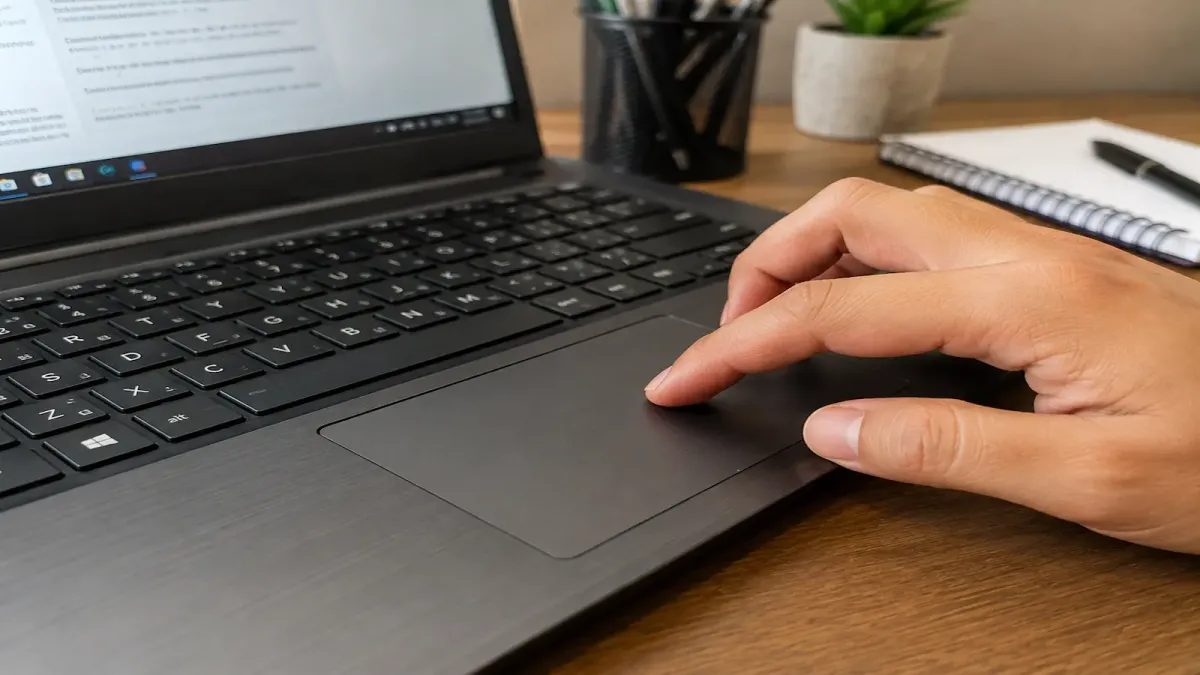
Na maioria dos casos, o touchpad não quebrou: ele foi desativado sem querer, e uma combinação de teclas devolve tudo. É o atalho Fn com uma das teclas F, que muda conforme a marca do notebook: costuma ser F7 na Acer, F3 ou F5 na Dell, F6 ou F8 na Lenovo, F5 na Samsung, F7 na HP e F9 na Asus.
Procure na fileira de cima do teclado a tecla com um desenho de retângulo riscado, parecido com um touchpad cortado, e pressione Fn junto com ela.
Se o atalho não resolveu, a boa notícia é que ainda existem outras quatro causas comuns, todas com solução, e nenhuma exige assistência técnica. E se você não tem um mouse USB para navegar enquanto conserta, dá para fazer tudo pelo teclado.
A tecla de cada marca
Comece por aqui, porque resolve a maior parte dos casos. Segure Fn e pressione a tecla indicada. Em alguns notebooks, a tecla funciona sozinha, sem o Fn.
| Marca | Atalho mais comum |
|---|---|
| Acer | Fn + F7 |
| Dell | Fn + F3 ou Fn + F5 |
| Lenovo | Fn + F6 ou Fn + F8 |
| Samsung | Fn + F5 |
| HP | Fn + F7 (ou dois toques no canto superior esquerdo do touchpad) |
| Asus | Fn + F9 |
| Positivo | Fn + F1 ou Fn + F6 |
| Vaio | Fn + F1 |
Duas observações que evitam confusão. A tabela traz o atalho mais comum de cada fabricante, mas ele varia entre modelos, então confie mais no desenho da tecla do que na tabela: procure o ícone de touchpad riscado.
Vale destacar que em alguns notebooks HP não existe atalho: a ativação é feita tocando duas vezes rapidamente no canto superior esquerdo do próprio touchpad, onde às vezes há uma luz.
Sem mouse para navegar? Use o teclado
Este é o detalhe que trava muita gente: para consertar pelas configurações, parece que você precisa de um mouse. Não precisa. O Windows inteiro funciona pelo teclado:
- Tecla Windows abre o menu Iniciar, e você digita direto o que procura ("touchpad", por exemplo).
- Tab e Shift + Tab movem entre os campos e botões da tela.
- Setas navegam dentro das listas e menus.
- Enter confirma, Espaço marca ou desmarca caixas.
- Alt + Tab troca de janela, e Alt + F4 fecha a atual.
Com esses cinco atalhos dá para percorrer qualquer tela de configuração sem tocar no mouse. A lista completa está na página da Microsoft com os atalhos de teclado do Windows.
Existe ainda um recurso de acessibilidade que transforma o teclado numérico em mouse, movendo o cursor pelas teclas: ative com Alt esquerdo + Shift esquerdo + Num Lock. É lento, mas quebra o galho quando você precisa clicar em algo específico.
Ative o touchpad nas configurações do Windows
Se o atalho não funcionou, o touchpad pode estar desligado no sistema. O caminho:
- Windows 11: tecla Windows, digite "touchpad", abra Configurações do touchpad e confirme que a chave está Ativada.
- Windows 10: tecla Windows, digite "touchpad", abra Configurações do touchpad e verifique o mesmo.
Já dentro dessa tela, procure a opção "Manter o touchpad ligado quando um mouse estiver conectado" e deixe marcada. Isso resolve uma causa silenciosa: por padrão, muitos notebooks desativam o touchpad automaticamente ao detectar um mouse USB.
Se você usou um mouse sem fio e o receptor continua espetado, ou o Bluetooth ainda está pareado, o touchpad fica morto sem motivo aparente. Vale tirar o receptor e testar.
O vídeo abaixo do Canal do Adriano mostra esse processo do começo ao fim. Vale dar uma conferida e entender com mais detalhes!
Reinstale ou atualize o driver
Quando o touchpad para depois de uma atualização do Windows ou de uma formatação, o culpado costuma ser o driver.
Abra o Gerenciador de Dispositivos (tecla Windows, digite "gerenciador de dispositivos") e procure por Mouse e outros dispositivos apontadores ou Dispositivos de interface humana. Ali dentro:
- Se o item do touchpad tiver um ícone de alerta, clique com o botão de contexto (a tecla ao lado do Ctrl direito faz o papel do clique direito) e escolha Ativar dispositivo.
- Se ele parecer normal, tente Atualizar driver. Não achando nada, desinstale o dispositivo e reinicie: o Windows reinstala sozinho ao ligar.
- Se o problema começou logo depois de uma atualização de driver, use Reverter driver para voltar à versão anterior.
O ideal, quando o Windows não resolve sozinho, é baixar o driver do touchpad direto no site da fabricante do notebook, na página do seu modelo, porque é a versão testada para aquele aparelho.
Verifique na BIOS
Menos comum, mas acontece: algumas BIOS têm uma opção que liga e desliga o touchpad, e ela pode ter sido alterada. Reinicie o notebook e entre na BIOS pressionando F2 ou Del na inicialização (F1 em alguns Lenovo).
Uma dica de ouro: procure algo como Internal Pointing Device, Touchpad ou Trackpad, geralmente na aba Advanced, e confirme que está em Enabled. Salve e saia.
Quando é defeito físico
Se nada acima funcionou, aí sim pode ser hardware, e há sinais que ajudam a identificar:
- O touchpad parou logo após uma queda ou derramamento de líquido. Nesses casos, o cabo flat que liga o touchpad à placa pode ter se soltado ou o componente ter sido danificado.
- Ele funciona de forma intermitente, respondendo às vezes, o que sugere mau contato do cabo.
- O notebook está inchado na região do touchpad, o que pode indicar bateria estufada pressionando a peça por baixo. Nesse caso, pare de usar e leve à assistência, porque bateria estufada é risco real.
Fora essas situações, um mouse USB ou sem fio resolve o dia a dia enquanto você decide o conserto, e custa bem menos que a mão de obra. Se for por esse caminho, vale ver o que muda entre os modelos em mouse sem fio vale a pena.
Se o problema for outro
Vale separar os cenários, porque a solução muda bastante:
- O cursor se move, mas o clique repete sozinho: é desgaste do botão, e o caminho está em mouse dando clique duplo.
- O notebook inteiro congela, e não só o touchpad: aí não é o mouse, e sim travamento do sistema, tratado em notebook travando: o que fazer.
- O notebook nem liga direito: o diagnóstico é outro, e está em notebook não liga.
Perguntas frequentes
Como ativar o mouse do notebook pelo teclado?
Segure a tecla Fn e pressione a tecla da fileira F com o desenho de um touchpad riscado. O atalho mais comum é Fn + F7 na Acer e HP, Fn + F3 ou F5 na Dell, Fn + F6 ou F8 na Lenovo, Fn + F5 na Samsung e Fn + F9 na Asus. Como varia por modelo, confie no ícone da tecla mais do que na marca.
Por que o mouse do notebook parou de funcionar do nada?
As causas mais comuns são o touchpad ter sido desativado por engano pelo atalho do teclado, o Windows tê-lo desligado ao detectar um mouse USB conectado, ou um driver que quebrou após uma atualização do sistema. Todas têm solução simples, sem precisar de assistência técnica.
Como destravar o touchpad sem ter um mouse?
Dá para fazer tudo pelo teclado: a tecla Windows abre o Iniciar (digite "touchpad" para achar as configurações), Tab e as setas navegam pela tela, Enter confirma e Espaço marca as opções. Se precisar mover um cursor, ative as Teclas do Mouse com Alt esquerdo + Shift esquerdo + Num Lock, que controlam o ponteiro pelo teclado numérico.
O touchpad para de funcionar quando conecto um mouse, é normal?
É um comportamento padrão de muitos notebooks, que desativam o touchpad ao detectar um mouse. Para mudar isso, abra as configurações do touchpad no Windows e marque a opção "Manter o touchpad ligado quando um mouse estiver conectado". Vale também conferir se um receptor sem fio ficou espetado ou um mouse Bluetooth continua pareado.
Como reinstalar o driver do touchpad?
Abra o Gerenciador de Dispositivos, encontre o touchpad em "Mouse e outros dispositivos apontadores", desinstale o dispositivo e reinicie o notebook: o Windows reinstala sozinho. Se não resolver, baixe o driver na página do seu modelo no site da fabricante, que é a versão testada para aquele aparelho.
Touchpad que não funciona é defeito de fábrica?
Raramente. Na maioria dos casos é configuração ou driver, e não hardware. Suspeite de defeito físico se o problema começou após queda ou líquido, se o touchpad responde de forma intermitente (sinal de cabo solto), ou se a região está inchada, o que pode indicar bateria estufada e pede assistência imediata.


