


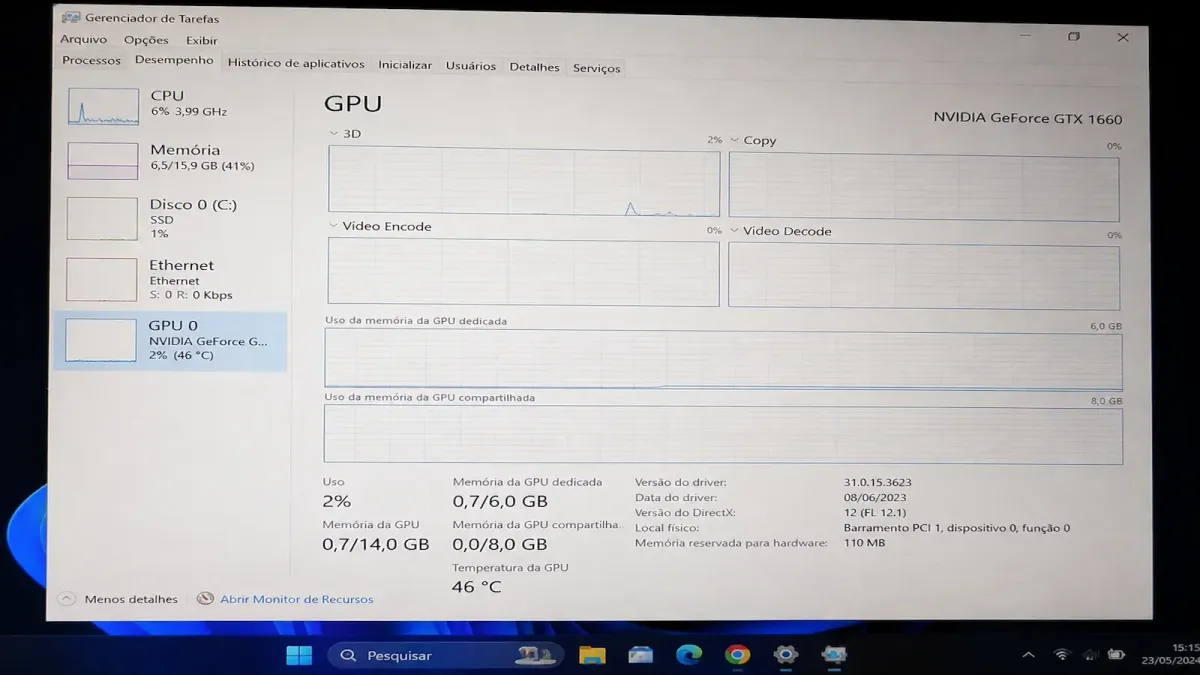
O caminho mais rápido leva dez segundos: pressione Ctrl + Shift + Esc para abrir o Gerenciador de Tarefas, vá em Desempenho e clique em GPU.
O nome do modelo aparece no canto superior direito. Se o seu computador mostrar GPU 0 e GPU 1, ele tem duas placas de vídeo, e essa distinção muda tudo na hora de resolver problema de desempenho.
A pergunta quase nunca vem sozinha. Ela aparece quando um jogo recusa abrir, quando um programa exige requisitos mínimos, quando a tela pisca, ou quando alguém precisa saber se vale atualizar o driver. Por isso as duas metades estão aqui: descobrir o que você tem e manter isso funcionando.
Três formas de descobrir sua placa de vídeo
Cada uma mostra um nível de detalhe diferente. Escolha pela informação que você precisa.
Gerenciador de Tarefas (o mais completo do dia a dia). Ctrl + Shift + Esc, aba Desempenho, item GPU. Além do modelo, ele mostra o uso em tempo real, a temperatura, a versão do driver, a data do driver e a memória de vídeo, separada em dedicada e compartilhada.
dxdiag (o mais técnico). Pressione Windows + R, digite dxdiag e pressione Enter. Na aba Exibição você vê o chip, o fabricante, a quantidade aproximada de memória e a versão exata do driver. Serve bem quando alguém do suporte pede a informação completa.
Gerenciador de Dispositivos (o que lista todas). Tecla Windows, digite "gerenciador de dispositivos" e expanda Adaptadores de vídeo. Este é o caminho que revela de uma vez quantas placas o sistema enxerga, e é por ele que se atualiza ou reverte driver depois.
Se você quer só o nome do modelo para conferir requisitos de um jogo, o Gerenciador de Tarefas resolve. Se precisa da versão do driver para reportar um problema, use o dxdiag.
Seu PC provavelmente tem duas placas de vídeo
Esse detalhe raramente é desenvolvido, e ele responde por boa parte da confusão.
A maioria dos notebooks e boa parte dos desktops tem uma GPU integrada, embutida no processador, e alguns têm também uma GPU dedicada, que é a placa de vídeo propriamente dita. No Gerenciador de Dispositivos as duas aparecem listadas juntas, e no Gerenciador de Tarefas elas viram GPU 0 e GPU 1.
Como diferenciar rapidamente: nomes como Intel UHD Graphics, Intel Iris Xe e AMD Radeon Graphics (sem número de modelo do tipo RX) são integradas.
Nomes como NVIDIA GeForce RTX 4060 ou AMD Radeon RX 7600 são dedicadas. Se você quer entender o que a sua integrada realmente entrega em desempenho, a comparação está em placa de vídeo integrada equivale a qual.
E qual delas o jogo está usando? O Windows decide sozinho, e às vezes decide errado, rodando o jogo na integrada e entregando metade do desempenho.
Para forçar: vá em Configurações > Sistema > Tela > Gráficos, localize o programa na lista (ou adicione pelo botão Procurar) e defina a preferência como Alto desempenho. Para conferir se funcionou, deixe o Gerenciador de Tarefas aberto na aba Desempenho enquanto o jogo roda e veja qual GPU sobe o uso.
Memória dedicada e memória compartilhada não são a mesma coisa
Ainda no Gerenciador de Tarefas, na tela da GPU, aparecem dois números de memória, e a diferença entre eles importa.
Memória de GPU dedicada é a VRAM física da placa, exclusiva dela. Memória de GPU compartilhada é um pedaço da memória RAM do sistema que o Windows reserva quando necessário. Uma GPU integrada quase não tem memória própria e trabalha basicamente com a RAM emprestada, o que gera duas consequências práticas:
- Numa máquina com gráficos integrados, a quantidade e a velocidade da RAM afetam o desempenho gráfico diretamente, muito mais do que num PC com placa dedicada.
- Trabalhar com dois pentes de memória em vez de um, aproveitando o dual channel, faz diferença grande nesse cenário. O detalhamento está em quanto de memória RAM você precisa.
O canal Central Desktop mostra o processo de atualização de driver nas duas marcas, para quem prefere acompanhar na tela. Vale a pena dar uma conferida!
Como atualizar o driver da placa de vídeo
Existem três caminhos, e eles não são equivalentes.
1. Windows Update. É o caminho automático e o que a Microsoft indica como a melhor forma de obter atualizações de driver na página oficial sobre atualizar drivers no Windows. Funciona bem para uso geral, mas costuma entregar versões mais antigas que as do fabricante, então não é a melhor opção para quem joga.
2. Aplicativo do fabricante. É o caminho recomendado para placa dedicada. A NVIDIA distribui pelo NVIDIA App (que substituiu o GeForce Experience), a AMD pelo AMD Software: Adrenalin Edition e a Intel pelo Intel Driver & Support Assistant. Todos avisam quando há versão nova e instalam sem você precisar procurar nada. Uma exceção: placas AMD antigas, como a RX 580, saíram do ciclo de otimização mensal e só recebem correção crítica, o que muda o que esperar do driver, como detalha o RX 580 ainda vale a pena.
3. Site do fabricante. Baixar o instalador direto, informando o modelo exato da placa. É o caminho para quem não quer o aplicativo residente ou precisa de uma versão específica.
Na hora de escolher o pacote da NVIDIA, você vai encontrar dois tipos: o Game Ready, otimizado para lançamentos de jogos, e o Studio, focado em estabilidade para programas de criação como edição de vídeo e modelagem 3D.
Vale salientar que quem joga pega o Game Ready. Quem trabalha com criação e valoriza previsibilidade acima de ganho no jogo do mês pega o Studio.
Atenção especial para notebook: alguns fabricantes personalizam o driver de vídeo por causa do gerenciamento térmico e da troca entre a GPU integrada e a dedicada. Se o driver genérico causar comportamento estranho no seu notebook, procure a versão no site da marca do aparelho.
O atalho que reinicia o driver de vídeo na hora
Guarde este: Windows + Ctrl + Shift + B.
Esse atalho reinicia o driver gráfico imediatamente, sem fechar programa nem reiniciar o computador. A tela apaga por um instante, o sistema emite um bipe e a imagem volta. Ele resolve uma categoria inteira de problemas que costuma levar gente a reiniciar a máquina no susto:
- Tela preta com o computador ligado e funcionando (você ouve o som, o cursor responde, mas não há imagem).
- Imagem congelada enquanto o resto do sistema continua respondendo.
- Piscadas, artefatos visuais ou distorção que aparecem do nada.
- Segundo monitor que parou de ser reconhecido.
Se o atalho resolve e o problema volta com frequência, ele não é a solução final: é um sintoma de driver instável, e aí o caminho é a atualização ou a instalação limpa das próximas seções. Se a tela nem chega a voltar e o sistema trava de vez, o problema é outro, e o diagnóstico está em tela azul no Windows.
Quando não atualizar, e como voltar atrás
Nem toda atualização melhora, e essa é a parte que os tutoriais de fabricante e de loja não contam.
Driver novo pode introduzir problema em jogo específico, em programa de captura, em configuração de múltiplos monitores.
A regra sensata é simples: se está tudo funcionando bem e você não vai jogar nenhum lançamento recente, não há urgência em atualizar. A pressa faz sentido quando você quer suporte a um jogo que acabou de sair, quando existe correção de segurança, ou quando você está justamente atrás de resolver um defeito.
E se a atualização quebrar algo, dá para voltar. No Gerenciador de Dispositivos, clique com o botão direito na placa em Adaptadores de vídeo, escolha Propriedades, vá na aba Driver e use Reverter Driver.
A Microsoft documenta esse caminho na mesma página citada acima, e ele restaura a versão anterior. O botão fica inativo quando não existe versão anterior guardada, o que acontece em instalação limpa recente.
Instalação limpa e DDU: quando faz sentido
A instalação limpa remove os arquivos do driver antigo antes de colocar o novo, em vez de sobrescrever por cima. Ela não é rotina, e sim solução para casos específicos:
- Você trocou de placa e mudou de marca, saindo de AMD para NVIDIA ou o contrário.
- O driver atual dá tela preta, trava ou apresenta erro que a atualização normal não resolve.
- O desempenho caiu de forma inexplicável depois de várias atualizações empilhadas.
Os próprios instaladores da NVIDIA e da AMD oferecem a opção de instalação limpa durante o processo, e é por ela que se deve começar, porque é a mais segura.
O DDU (Display Driver Uninstaller) é uma ferramenta de terceiros que faz uma remoção mais profunda, rodando em modo de segurança, e ele é o passo seguinte quando a instalação limpa oficial não bastou.
Dois cuidados antes de partir para o DDU: baixe o instalador do driver novo antes de remover o antigo, porque você vai ficar sem aceleração gráfica no meio do caminho, e não use a ferramenta como manutenção preventiva. Ela existe para resolver problema, não para ser rotina.
Quando o problema não está no driver
Vários sintomas parecem de vídeo e não são. Vale checar antes de reinstalar coisa:
- O PC inteiro está lento, não só o jogo? Provavelmente é disco, memória ou excesso de programas na inicialização, e o passo a passo está em como deixar o PC mais rápido.
- O jogo abre mas roda mal, mesmo no mínimo? Confirme primeiro se ele está usando a GPU dedicada, pelo caminho de Configurações que descrevi acima. Se estiver, e ainda assim o desempenho for ruim, o limite é a própria placa.
- A tela some, mas o PC não trava? Teste o atalho de reiniciar driver. Se resolver sempre, é driver. Se o monitor apagar de vez, desconfie do cabo e da conexão.
- Aparece artefato visual mesmo na área de trabalho? Isso costuma indicar defeito de hardware, e não software.
Perguntas frequentes
Como saber qual é a minha placa de vídeo?
Pressione Ctrl + Shift + Esc para abrir o Gerenciador de Tarefas, vá na aba Desempenho e clique em GPU. O modelo aparece no canto superior direito, junto com a versão do driver e a memória de vídeo. Outra forma é pressionar Windows + R, digitar dxdiag e abrir a aba Exibição, que traz o detalhamento técnico completo.
Meu PC tem duas placas de vídeo, isso é normal?
É o mais comum hoje. Uma é a GPU integrada ao processador (nomes como Intel UHD Graphics, Intel Iris Xe ou AMD Radeon Graphics) e a outra é a dedicada (nomes como GeForce RTX ou Radeon RX). O Windows alterna entre elas conforme a tarefa, e você pode forçar um programa a usar a dedicada em Configurações, Sistema, Tela, Gráficos.
Como reiniciar o driver da placa de vídeo?
Pressione Windows + Ctrl + Shift + B. A tela apaga por um instante, o computador emite um bipe e a imagem volta com o driver gráfico reiniciado, sem precisar fechar nada nem reiniciar o PC. Funciona bem para tela preta com o sistema respondendo, imagem congelada e monitor secundário que sumiu.
Preciso atualizar o driver da placa de vídeo sempre?
Não. Se o computador está funcionando bem e você não joga lançamentos recentes, não há urgência. Atualize quando quiser suporte a um jogo novo, quando houver correção de segurança ou quando estiver tentando resolver um defeito. Driver novo eventualmente introduz problema, e nesse caso dá para usar o Reverter Driver no Gerenciador de Dispositivos.
Qual a diferença entre driver Game Ready e Studio?
O Game Ready é ajustado para lançamentos de jogos, com otimizações que chegam junto com os títulos novos. O Studio prioriza estabilidade em programas de criação, como edição de vídeo, animação e modelagem 3D. Quem joga escolhe Game Ready; quem trabalha com criação e prefere previsibilidade escolhe Studio.
O que é DDU e quando devo usar?
O Display Driver Uninstaller é uma ferramenta de terceiros que remove por completo os arquivos do driver de vídeo, rodando em modo de segurança. Ele serve para casos de troca de marca de placa ou de problema persistente que a instalação limpa oficial não resolveu. Não é manutenção de rotina, e o instalador do driver novo deve ser baixado antes da remoção.


