


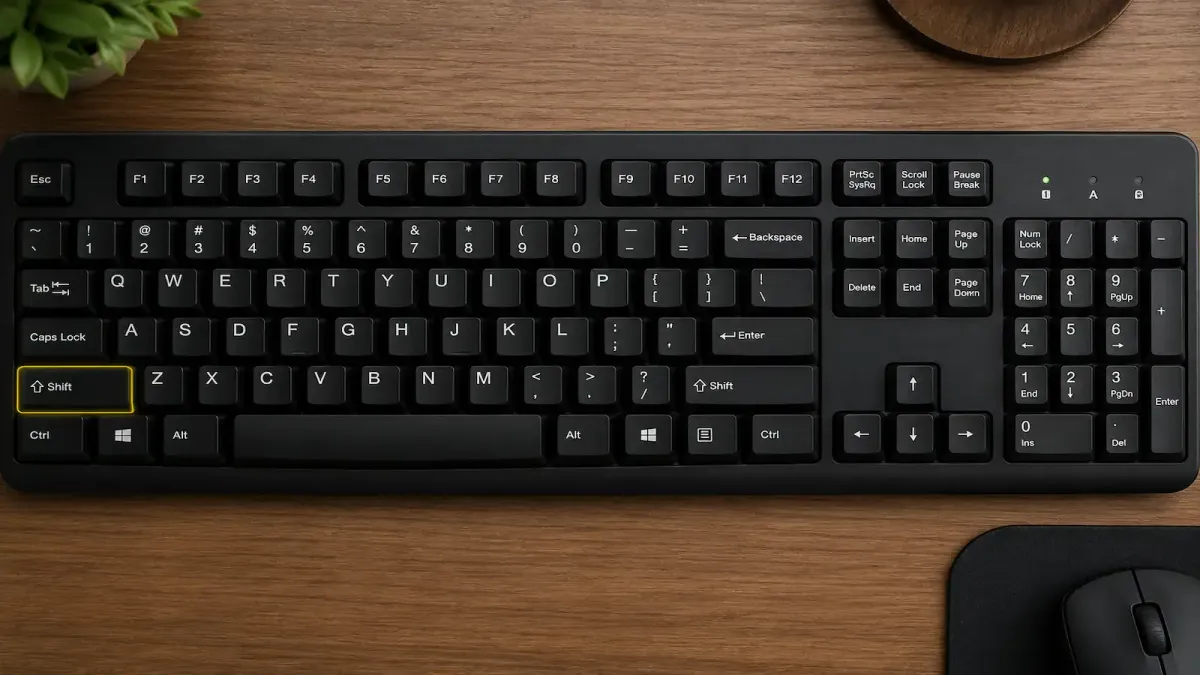
O teclado tem duas teclas Shift, e as duas ficam na fileira de baixo das letras. A da esquerda fica logo abaixo do Caps Lock e acima do Ctrl.
A da direita fica no canto inferior direito, abaixo da tecla Enter. Em muitos teclados elas não têm a palavra escrita, só uma seta apontando para cima (⇧), e é por isso que tanta gente não acha.
Ela nunca faz nada sozinha. Shift é uma tecla modificadora: você segura ela e aperta outra, e é essa combinação que produz o resultado.
Por que existem duas
Não é redundância. A ideia é você usar a Shift do lado oposto à tecla que vai apertar.
Para digitar um A maiúsculo, que fica à esquerda, use a Shift direita. Para um P maiúsculo, à direita, use a Shift esquerda. Assim cada mão faz um movimento curto, em vez de uma mão se contorcer para alcançar as duas teclas.
Quem digita muito sente a diferença no cansaço ao fim do dia. E quem está aprendendo faz bem em pegar esse hábito desde o começo, porque desfazer depois é mais difícil.
Shift e Caps Lock não fazem a mesma coisa
Essa confusão é a mais comum de todas, e a diferença é simples de entender:
- Caps Lock afeta só as letras. Com ele ligado, as letras saem maiúsculas e o resto do teclado continua igual. Apertar a tecla do número 1 continua produzindo 1.
- Shift afeta tudo. Além de deixar a letra maiúscula, ele acessa o símbolo impresso na parte de cima de cada tecla. Shift + 1 produz !, Shift + 2 produz @, e assim por diante.
Ou seja: se você precisa de exclamação, arroba, cifrão ou interrogação, só o Shift resolve. O Caps Lock não serve para nada disso.
Há ainda um detalhe divertido: com o Caps Lock ligado, apertar Shift + uma letra produz a letra minúscula. Os dois se cancelam.
O que mais o Shift faz
Fora as maiúsculas e os símbolos, ele é peça de vários atalhos úteis:
- Shift + Delete: apaga o arquivo sem passar pela lixeira. Não dá para desfazer, então pense antes.
- Shift + Tab: anda para trás entre os campos de um formulário, ao contrário do Tab sozinho.
- Shift + clique: seleciona tudo entre o primeiro e o segundo clique. Funciona em listas de arquivos, planilhas e texto, e economiza muito tempo.
- Shift + setas: seleciona texto sem usar o mouse.
Um aviso que vale ouro: apertar Shift cinco vezes seguidas aciona as Teclas de Aderência do Windows, e segurar a Shift direita por oito segundos liga as Teclas de Filtro.
As duas mudam o comportamento do teclado e assustam bastante quem não sabe o que aconteceu. Se o seu teclado começou a se comportar de forma estranha, o diagnóstico está em teclado do notebook não funciona.
O vídeo do canal PROFESSOR MARCELO mostra a localização da tecla no teclado do computador e do notebook. Vale a pena dar uma conferida!
A tecla Fn: a única que o Windows não enxerga
Esta é a mais mal compreendida do teclado, e por um motivo técnico que quase ninguém explica.
A Fn não é uma tecla comum. Ela não envia um código para o sistema operacional como as outras. Quem processa a Fn é o próprio hardware do notebook, antes de qualquer informação chegar ao Windows. O sistema nunca fica sabendo que você apertou Fn: ele só recebe o resultado final, como "aumentar volume" ou "F5".
Isso explica três comportamentos que costumam confundir:
- Você não consegue remapear a Fn com programas de personalização de teclado, porque eles trabalham no nível do sistema e a Fn nunca chega lá.
- Ela não aparece em listas de atalhos do Windows, já que não é um atalho do Windows.
- Cada fabricante define o que ela faz, e por isso as funções mudam de notebook para notebook.
E as teclas F1 a F12 que só funcionam com Fn? Na maioria dos notebooks atuais elas vêm configuradas de fábrica priorizando as funções de mídia, como volume e brilho. Para usar o F5 de verdade, você precisa segurar Fn.
Dá para inverter isso. Segundo o material da ASUS sobre a tecla Fn, o atalho mais comum é Fn + Esc, que trava o modo padrão.
Procure na tecla Esc um cadeadinho com "Fn" desenhado. Não funcionando, a alteração definitiva fica na BIOS, em opções chamadas Action Keys Mode ou Function Key Behavior, alternando entre tecla de função e tecla de mídia.
Backspace e Delete apagam para lados diferentes
Outra confusão clássica, e a regra é direta:
- Backspace apaga o caractere à esquerda do cursor, ou seja, o que você acabou de digitar. Fica acima do Enter, geralmente com uma seta para a esquerda.
- Delete apaga o caractere à direita do cursor, o que está na frente dele.
No Explorador de Arquivos os dois mudam de papel completamente: Delete manda o arquivo para a lixeira, enquanto Backspace volta para a pasta anterior. É por isso que apertar Backspace achando que vai apagar algo faz você voltar de pasta sem entender o motivo.
AltGr e o terceiro símbolo das teclas
Repare que algumas teclas do teclado brasileiro têm três símbolos impressos, e não dois. A tecla do número 1, por exemplo, costuma trazer o 1, a exclamação e o símbolo de centavo.
O de baixo sai sozinho. O de cima sai com Shift. E o terceiro, no canto, sai com AltGr, que é o Alt do lado direito da barra de espaço. Ele não é um Alt comum: existe justamente para dar acesso a essa terceira camada.
No layout americano internacional o AltGr ganha outra função importante, produzindo o cedilha. Se as suas teclas estão digitando o caractere errado, o problema é de layout e a solução está em ponto de interrogação no notebook.
O resumo das teclas que geram dúvida
| Tecla | O que faz |
|---|---|
| Shift (⇧) | Maiúsculas e o símbolo de cima de cada tecla |
| Caps Lock | Trava as maiúsculas, mas só afeta letras |
| Tab | Pula para o próximo campo ou aplica tabulação no texto |
| Fn | Ativa as funções do fabricante; o Windows não a enxerga |
| AltGr (Alt direito) | Acessa o terceiro símbolo da tecla |
| Backspace | Apaga para trás; no Explorador, volta de pasta |
| Delete | Apaga para frente; no Explorador, exclui o arquivo |
| Esc | Cancela a ação atual ou fecha caixas de diálogo |
| Tecla Windows | Abre o menu Iniciar e é base de vários atalhos |
Se você está montando o setup e quer entender as diferenças entre tipos de teclado antes de comprar, o comparativo está em teclado mecânico vale a pena.
Perguntas frequentes
Onde fica a tecla Shift no teclado?
São duas, ambas na fileira de baixo das letras. A da esquerda fica entre o Caps Lock e o Ctrl, e a da direita fica no canto inferior direito, abaixo do Enter. Em muitos teclados elas trazem apenas uma seta apontando para cima, sem a palavra escrita.
Para que serve a tecla Shift?
Para digitar letras maiúsculas e para acessar o símbolo impresso na parte de cima de cada tecla, como exclamação, arroba e cifrão. Ela também compõe atalhos, como Shift + clique para selecionar um intervalo e Shift + Delete para apagar sem passar pela lixeira. Sozinha, não faz nada.
Qual a diferença entre Shift e Caps Lock?
O Caps Lock afeta apenas as letras, deixando-as maiúsculas, e não muda mais nada no teclado. O Shift afeta todas as teclas, e é o único que acessa os símbolos da parte de cima. Por isso, para digitar uma exclamação você precisa do Shift: o Caps Lock não resolve.
Por que a tecla Fn não funciona em alguns programas?
Porque ela não chega ao Windows. A Fn é processada pelo hardware do notebook antes de o sistema receber qualquer coisa, então programas de personalização não conseguem detectá-la nem remapeá-la. O que o Windows recebe é apenas o resultado final da combinação.
Como usar F1 a F12 sem apertar Fn?
Na maioria dos notebooks o atalho é Fn + Esc, que inverte o comportamento padrão. Procure um desenho de cadeado com "Fn" na tecla Esc. Se não funcionar, a mudança definitiva fica na BIOS, em opções como Action Keys Mode ou Function Key Behavior.
Qual a diferença entre Backspace e Delete?
Backspace apaga o caractere à esquerda do cursor e Delete apaga o que está à direita. No Explorador de Arquivos o comportamento muda: Delete envia o arquivo para a lixeira e Backspace volta para a pasta anterior.


