


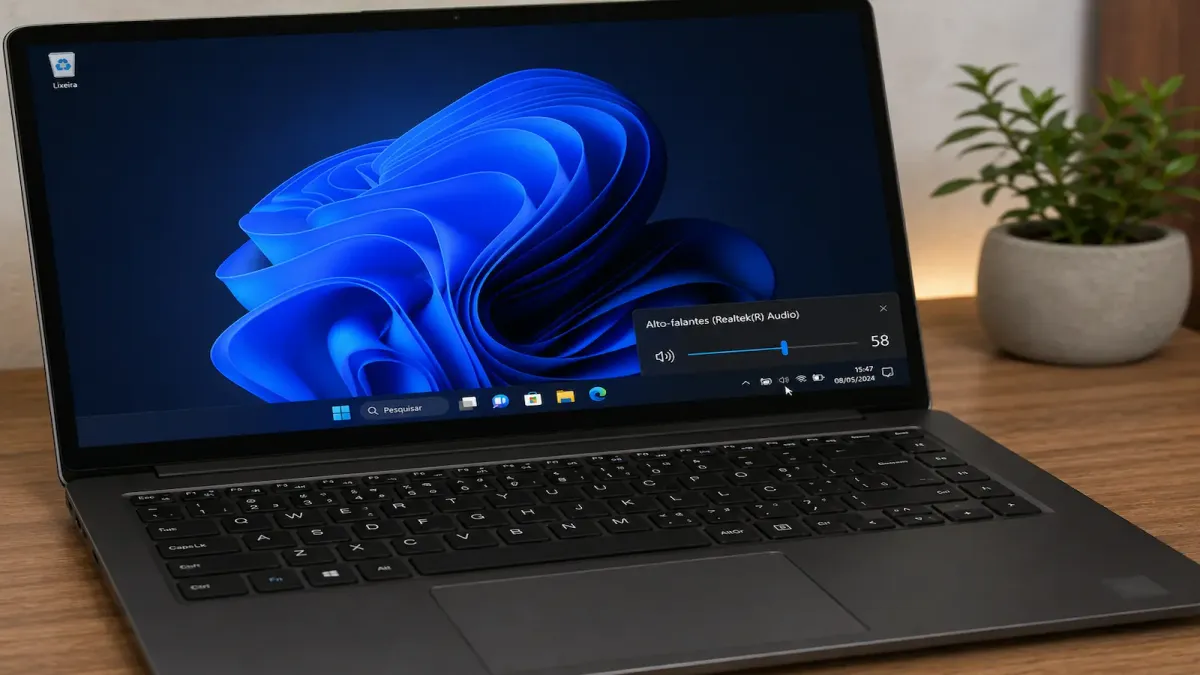
Se o som sumiu, comece pelo dispositivo de saída antes de qualquer outra coisa: clique no ícone de volume, ao lado do relógio, e confira para onde o Windows está mandando o áudio.
Na maioria dos casos ele está enviando para um monitor conectado por HDMI, para um fone Bluetooth ainda pareado ou para uma saída que não existe mais. O alto-falante do notebook está bom, só não é ele que está tocando.
E se o seu problema é volume baixo, prepare-se para uma notícia menos animadora: a dica mais repetida na internet, ativar a "Equalização de sonoridade" na aba Aprimoramentos, não funciona na maioria dos notebooks atuais, e a razão não é você ter feito algo errado.
Comece pelo dispositivo de saída
Essa checagem resolve boa parte dos casos e custa dois cliques.
Clique no ícone de volume na barra de tarefas e depois na seta ao lado do controle deslizante. Vai aparecer a lista de saídas disponíveis. Escolha Alto-falantes com o nome do seu notebook.
O caminho completo fica em Configurações > Sistema > Som, na seção Saída.
As situações que mais confundem:
- Monitor conectado por HDMI. O cabo HDMI carrega áudio junto com a imagem, então o Windows costuma eleger o monitor como saída padrão assim que você conecta. Se o seu monitor não tem alto-falante, ou está com o volume dele zerado, o som simplesmente desaparece. Se você usa monitor externo, vale conferir se o modelo tem áudio embutido, o que está entre os detalhes que analisamos em melhores monitores gamer custo-benefício.
- Fone ou caixa Bluetooth ainda pareado. O aparelho pode estar no outro cômodo, carregando, e o notebook continua mandando o áudio para lá. Desligue o Bluetooth e teste.
- Dock ou hub USB. Alguns modelos criam uma saída de áudio própria e a assumem sozinhos.
O som sumiu só num programa?
Se o YouTube toca mas o jogo não, ou o contrário, o problema não é o notebook: é o volume daquele aplicativo específico.
O Windows tem um controle separado por programa. Clique com o botão direito no ícone de volume e escolha Abrir mixer de volume, ou vá em Configurações > Sistema > Som > Mixer de volume. Ali aparece cada aplicativo aberto com o seu próprio controle deslizante, e é comum um deles estar no zero ou mudo sem ninguém ter percebido.
Confira também o dispositivo de saída dentro do mixer: o Windows permite que cada programa use uma saída diferente, então um app pode estar mandando som para o monitor enquanto o resto toca no alto-falante.
A escada até o driver
Se o dispositivo de saída está certo e nenhum programa está mudo, siga nesta ordem. Ela vai do menos invasivo ao mais.
1. Solucionador de problemas. O Windows tem um diagnóstico automático de áudio que resolve boa parte dos casos. Clique com o botão direito no ícone de volume e escolha Solucionar problemas de som, ou vá em Configurações, Sistema, Solução de problemas.
2. Reinicie os serviços de áudio. Aperte Windows + R, digite services.msc e procure por Áudio do Windows e Construtor de Pontos de Extremidade de Áudio do Windows. Clique com o botão direito em cada um e escolha Reiniciar. Esses dois serviços travam com alguma frequência e derrubam o som inteiro.
3. Reinstale o driver de áudio. Windows + X, Gerenciador de Dispositivos, expanda Entradas e saídas de áudio ou Controladores de som, vídeo e jogos. Clique com o botão direito no dispositivo, escolha Desinstalar dispositivo e reinicie. O Windows reinstala sozinho ao ligar. É o mesmo procedimento que resolve driver travado em outros componentes, como descrito em qual placa de vídeo eu tenho.
4. Reverta o driver. Se o som parou logo depois de uma atualização, abra as Propriedades do dispositivo, vá na aba Driver e use Reverter Driver para voltar à versão anterior.
O passo a passo oficial de cada um desses itens está na página da Microsoft sobre problemas de som no Windows.
O canal INFORMADICON - Ederson Wiliam mostra o diagnóstico de áudio e volume na prática. Vale a pena conferir e aplicar o passo a passo correto.
Por que a dica famosa de aumentar o volume não funciona
Praticamente todo tutorial manda fazer o mesmo: abrir as propriedades do alto-falante, ir na aba Aprimoramentos e marcar Equalização de sonoridade. Muita gente chega lá e não encontra a aba.
O motivo é técnico e ninguém explica: essa aba não é do Windows, é do driver de áudio. Ela aparece quando o fabricante da placa de som expõe esses recursos ao sistema.
Quando o Windows instala o driver genérico de áudio de alta definição, no lugar do driver do fabricante, os aprimoramentos deixam de existir e a aba some.
O que fazer nesse caso:
- Procure o aplicativo do fabricante. Muitos drivers moveram esses ajustes para um programa próprio. Digite "áudio" no menu Iniciar e veja se existe algo como Realtek Audio Console, Dolby Access, DTS ou o gerenciador de áudio da marca do notebook. É lá que ficam o equalizador e os modos de som.
- Instale o driver do fabricante do notebook. Baixe direto no site da marca do aparelho, pelo modelo. É o caminho que devolve os aprimoramentos com mais frequência.
- Se não existe nem aplicativo nem aba, aceite: nesse notebook o ajuste fino de volume não está disponível pelo sistema, e insistir em tutoriais não muda isso.
O teto físico que ninguém menciona
Existe um limite que nenhum ajuste vence: o alto-falante de notebook é pequeno, com pouca área para mover ar. Passado certo ponto, aumentar o sinal não gera mais volume, só distorção.
Isso importa porque os programas que prometem "500% de volume" funcionam amplificando o sinal além do que o equipamento aguenta.
O resultado é som estourado, chiado nos agudos e, no uso prolongado em volume máximo, desgaste do componente. Não são milagre, são empurrão além do limite.
Duas coisas gratuitas que realmente ajudam antes de partir para software:
- Veja onde o som sai. Em muitos modelos os alto-falantes ficam na parte de baixo e o som chega até você refletido na mesa. Usar o notebook em cima da cama, do sofá ou de uma almofada abafa boa parte do volume, e uma superfície rígida devolve som perceptivelmente mais alto. Se você costuma usar na cama, vale ver também o efeito disso na temperatura em notebook esquentando.
- Limpe as saídas. Poeira acumulada nas grades abafa o som de forma gradual, e ninguém percebe porque a piora é lenta. Um pincel macio e ar comprimido a distância resolvem.
Quando o teto físico é o problema real, a única solução honesta é áudio externo. Um fone simples ou uma caixa de som pequena entregam mais volume e mais qualidade do que qualquer ajuste vai arrancar do alto-falante interno. O comparativo de melhor fone de ouvido Bluetooth mostra oito modelos de R$ 75 a R$ 283, com bateria, garantia e devolução lado a lado.
Se o fone for para usar em lugar barulhento, veja antes o que o anúncio quer dizer com fone com cancelamento de ruído: muito modelo barato chama assim um recurso que só limpa o microfone.
Quando é defeito físico
Alguns sinais apontam para hardware, e aí software não resolve:
- Só um lado toca. Alto-falante esquerdo ou direito mudo indica falha no componente ou no cabo interno.
- O som sai chiado ou trepidado em qualquer volume, inclusive baixo.
- Funciona no fone mas não no alto-falante. Isso isola o problema no alto-falante interno ou no conector, principalmente se o notebook levou líquido ou queda.
- O sistema não lista nenhum dispositivo de saída mesmo depois de reinstalar o driver.
O teste do fone é o mais decisivo: se o áudio sai limpo pelo fone, a placa de som e o Windows estão funcionando, e o problema está no alto-falante.
Perguntas frequentes
Meu notebook ficou sem som do nada, o que fazer?
Comece conferindo o dispositivo de saída: clique no ícone de volume e veja se o Windows não está mandando o áudio para um monitor HDMI ou para um fone Bluetooth ainda pareado. É a causa mais comum. Se estiver correto, rode o solucionador de problemas de som, reinicie os serviços de áudio e, por fim, reinstale o driver pelo Gerenciador de Dispositivos.
Por que não aparece a aba Aprimoramentos no meu notebook?
Porque essa aba vem do driver de áudio, não do Windows. Quando o sistema usa o driver genérico em vez do driver do fabricante, os aprimoramentos não são expostos e a aba desaparece. Procure o aplicativo de áudio da marca no menu Iniciar ou instale o driver oficial do fabricante do notebook para recuperá-la.
Como aumentar o volume do notebook além do limite?
Primeiro confira o mixer de volume por aplicativo e o equalizador do fabricante, se existir. Depois disso, o limite é físico: o alto-falante é pequeno e amplificar além da capacidade só gera distorção. Programas que prometem 500% de volume funcionam forçando o sinal além do que o componente aguenta, com perda de qualidade e desgaste.
O som sai no fone mas não no alto-falante, o que significa?
Significa que a placa de som e o Windows estão funcionando, então o problema está no alto-falante interno ou no conector. Confira antes se o dispositivo de saída selecionado é o alto-falante e não o fone, mas se estiver certo e continuar mudo, o caso é de assistência técnica.
Reiniciar os serviços de áudio resolve mesmo?
Resolve com frequência. Os serviços Áudio do Windows e Construtor de Pontos de Extremidade de Áudio do Windows travam de vez em quando e derrubam o som inteiro sem apresentar erro. Aperte Windows + R, digite services.msc, localize os dois e use Reiniciar em cada um.
Vale a pena instalar programa para aumentar o volume?
Depende da expectativa. Eles aumentam mesmo o volume percebido, mas fazem isso amplificando o sinal além do que o alto-falante suporta, o que traz distorção e chiado. Para assistir a um vídeo com áudio muito baixo, quebra o galho. Para uso diário em volume alto, um fone ou uma caixa de som pequena entregam bem mais, com melhor qualidade.


