


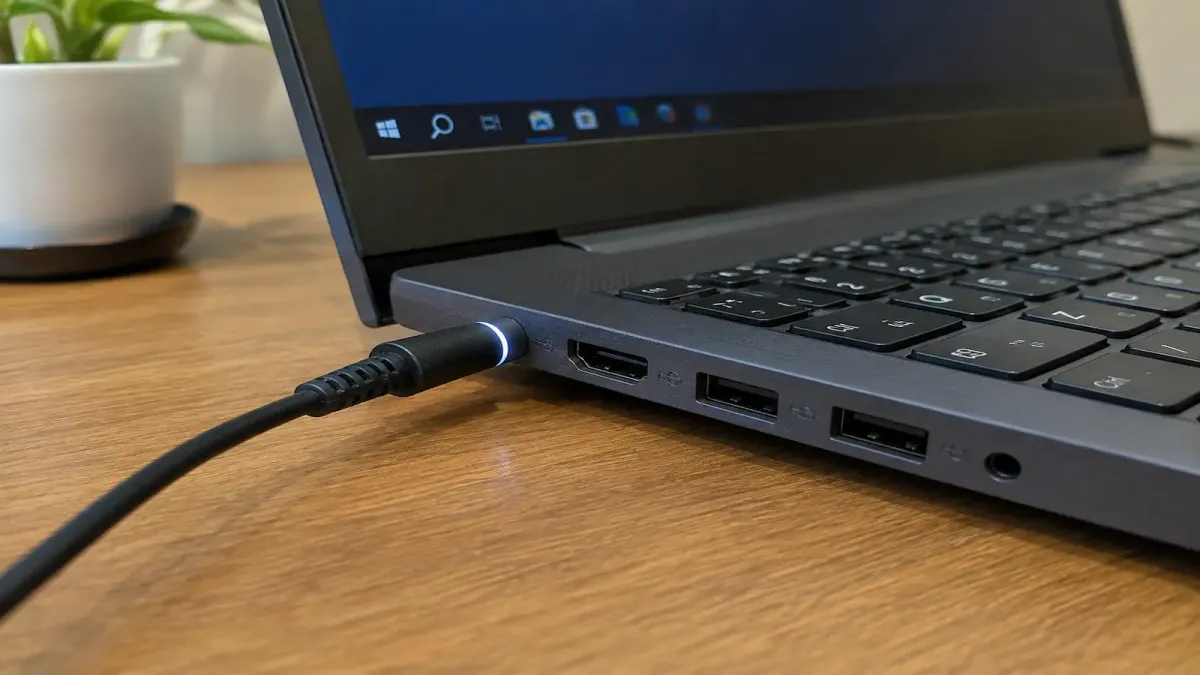
Quando o notebook para de carregar, o culpado é quase sempre um de dois: a bateria ou o carregador.
E dá para descobrir qual em cinco minutos, sem ferramenta nenhuma: se o notebook liga e funciona normalmente na tomada, mas a bateria não sobe de porcentagem, o problema é a bateria. Se ele não dá sinal de vida nem ligado na tomada, o problema é o carregador. Esse teste simples evita comprar a peça errada, que é o erro mais caro nessa situação.
Antes de qualquer coisa, vale eliminar o óbvio: teste outra tomada, confira se o cabo está bem encaixado dos dois lados (no aparelho e na fonte) e olhe se a luz do carregador acende. Falha de contato e tomada com problema respondem por uma boa parte dos casos.
O teste que separa bateria de carregador
Faça na ordem. Em dois passos você já sabe para onde olhar.
Teste 1: o notebook liga na tomada?
- Liga e funciona normalmente, mas a bateria não carrega (fica parada na mesma porcentagem, ou aparece "conectada, não carregando"): o carregador está entregando energia, então a suspeita recai sobre a bateria ou sobre o gerenciamento de carga do sistema.
- Não liga nem ligado na tomada, sem nenhuma luz: aí a energia não está chegando, e o suspeito é o carregador (ou o conector de energia do notebook).
Teste 2: funciona sem a bateria?
Se o seu notebook tem bateria removível, tire-a, conecte só o carregador e tente ligar.
- Ligou sem a bateria: o carregador está bom, e a bateria é a culpada.
- Não ligou nem assim: o problema é o carregador ou o circuito de energia da placa-mãe.
Em notebooks com bateria interna (a maioria dos modelos finos atuais), pule esse teste e vá direto ao relatório de bateria da próxima seção, que dá a resposta sem abrir nada.
O comando que revela a saúde real da bateria
Este é o passo que quase nenhum tutorial mostra, e ele é o mais revelador: o Windows tem um relatório completo de bateria embutido, que informa a capacidade original de fábrica e a capacidade atual. A diferença entre as duas é o desgaste real.
Como gerar:
- Abra o Prompt de Comando como administrador (tecla Windows, digite "cmd", e escolha executar como administrador).
- Digite
powercfg /batteryreporte pressione Enter. - Ele salva um arquivo HTML e mostra o caminho na tela, geralmente em
C:\Users\SeuUsuario\battery-report.html. Abra no navegador.
No relatório, procure a seção Installed batteries e compare Design Capacity (a capacidade de fábrica) com Full Charge Capacity (o quanto ela ainda segura hoje).
Se a capacidade atual está bem abaixo, digamos em 50% ou menos da original, a bateria está gasta e a troca se justifica. O relatório ainda traz o histórico de uso e os ciclos de carga. A documentação oficial do comando está na página da Microsoft sobre as opções do powercfg.
O canal Flash Informática mostra o diagnóstico na prática, no caso clássico de notebook conectado que não carrega. Vale a pena dar uma conferida e entender melhor sobre certos padrões.
"Conectada, não carregando": o que essa mensagem significa
Essa mensagem específica do Windows costuma assustar, mas nem sempre é defeito. As causas mais comuns:
- Proteção de carga do fabricante. Muitos notebooks (Lenovo, Dell, ASUS, Samsung) têm um modo que limita a carga em 60% ou 80% para preservar a vida útil da bateria. É proposital, e fica ligado no aplicativo do fabricante ou na BIOS. Se a sua bateria trava sempre no mesmo número, provavelmente é isso.
- Bateria muito quente. O sistema interrompe a carga quando a temperatura passa do limite, para segurança. Se o notebook está esquentando muito, vale resolver isso primeiro, e o passo a passo está em notebook esquentando: o que fazer.
- Driver de bateria travado. Acontece com alguma frequência e tem solução fácil, na próxima seção.
Reinstale o driver da bateria (resolve mais do que parece)
Quando o notebook liga na tomada mas ignora a bateria, o culpado às vezes é só o driver de gerenciamento. Recolocá-lo custa dois minutos:
- Abra o Gerenciador de Dispositivos (tecla Windows, digite "gerenciador de dispositivos").
- Expanda Baterias.
- Clique com o botão direito em Bateria de método de controle compatível com ACPI da Microsoft e escolha Desinstalar dispositivo. Não mexa no item "Adaptador CA".
- Reinicie o notebook. O Windows reinstala o driver sozinho ao ligar.
Vale tentar também o reset de energia: desligue o notebook, tire o carregador, retire a bateria se for removível, e segure o botão de ligar por 30 segundos para descarregar o circuito. Recoloque tudo e ligue. Esse procedimento destrava vários casos de bateria não reconhecida.
Se o culpado é o carregador: como escolher o certo
Descobrindo que o carregador é o problema, atenção na hora de substituir, porque aqui mora um risco real. A voltagem (V) precisa ser exatamente a mesma do carregador original, e a amperagem (A) deve ser igual ou maior, nunca menor. Um carregador com voltagem errada pode danificar a placa-mãe, e um com amperagem menor esquenta, não dá conta e pode falhar.
Onde conferir esses números: na etiqueta do próprio carregador antigo (procure por "Output" ou "Saída", algo como 19V 3,42A) ou na etiqueta embaixo do notebook.
Confira também o formato do plugue, que varia bastante entre marcas, e se o seu modelo carrega por USB-C, cada vez mais comum, caso em que é preciso uma fonte USB-C com potência (W) suficiente.
Sobre os carregadores universais: eles funcionam, mas exigem cuidado dobrado. Só use os que permitem selecionar a voltagem correta e que venham com o conector certo, e prefira marcas conhecidas.
É importante destacar que um carregador genérico muito barato tende a ter a mesma falha das fontes genéricas de PC: não entrega o que promete e trabalha sem proteção adequada, um tema que detalhamos em fonte de alimentação: quantos watts o seu PC precisa.
Se o culpado é a bateria
Confirmado pelo relatório que a bateria está gasta, a troca é o caminho, e ela costuma valer a pena em notebooks que ainda atendem bem no restante. Dois pontos importantes:
- Prefira bateria original ou de marca reconhecida. Baterias genéricas muito baratas duram pouco e, pior, apresentam mais risco de superaquecimento e inchaço.
- Confira o código exato do modelo, que fica na etiqueta da própria bateria ou na base do notebook. Bateria é peça específica, e "serve para Acer" não significa nada.
Um alerta de segurança que vale acima de tudo: se a bateria estiver inchada ou estufada (o notebook não fecha direito, balança na mesa ou o touchpad está estufado), pare de usar imediatamente, não fure nem pressione, e leve à assistência. Bateria de lítio estufada é risco real de incêndio.
Quando o problema é outro
Vale separar os cenários parecidos, porque a solução muda:
- O notebook não dá sinal nenhum de vida, mesmo com carregador novo: o diagnóstico completo está em notebook não liga.
- A bateria descarrega rápido, mas carrega normalmente: é desgaste natural, e o relatório de bateria confirma. Aí a decisão é entre trocar a bateria ou o notebook, e vale conferir os modelos atuais em melhor notebook custo-benefício.
- O conector de energia está bambo ou só carrega em certa posição do cabo: o problema é o conector (DC Jack) do notebook, e isso pede assistência técnica.
Perguntas frequentes
Como saber se é a bateria ou o carregador?
Faça dois testes. Se o notebook liga e funciona na tomada, mas a bateria não sobe de porcentagem, o carregador está entregando energia e a suspeita é a bateria. Se ele não liga nem na tomada, o carregador é o principal suspeito. Em notebooks com bateria removível, tire a bateria e tente ligar só com o carregador: se ligar, a bateria é a culpada.
O que significa "conectada, não carregando"?
Geralmente três coisas: o fabricante limitou a carga em 60% ou 80% para preservar a bateria (opção do aplicativo do fabricante ou da BIOS), a bateria está quente demais e o sistema pausou a carga por segurança, ou o driver de bateria travou. Reinstalar o driver ACPI da bateria no Gerenciador de Dispositivos resolve boa parte dos casos.
Como ver a saúde da bateria do notebook?
Abra o Prompt de Comando como administrador e digite powercfg /batteryreport. O Windows gera um arquivo HTML (o caminho aparece na tela) com a capacidade original de fábrica e a capacidade atual da bateria. Se a atual estiver em torno da metade da original ou menos, a bateria está gasta e a troca se justifica.
Posso usar um carregador de outra marca no notebook?
Pode, desde que a voltagem (V) seja exatamente igual à do original, a amperagem (A) seja igual ou maior, e o plugue encaixe corretamente. Voltagem errada pode danificar a placa-mãe. Carregadores universais funcionam quando permitem selecionar a voltagem certa, mas evite os genéricos muito baratos, que costumam não entregar o que prometem.
Bateria de notebook estufada é perigosa?
Sim, e exige ação imediata. Se o notebook não fecha direito, balança apoiado na mesa ou o touchpad está estufado, pare de usar o aparelho, não perfure nem pressione a bateria e leve à assistência. Baterias de lítio inchadas apresentam risco real de incêndio e precisam de descarte adequado.
Vale a pena trocar a bateria ou comprar outro notebook?
Se o notebook ainda atende bem no desempenho, trocar a bateria costuma valer, porque custa bem menos que um aparelho novo. A conta muda quando a máquina já é antiga e lenta, e aí o dinheiro rende mais num modelo atual. O relatório de bateria ajuda a decidir, mostrando quanto de capacidade ainda resta.


