


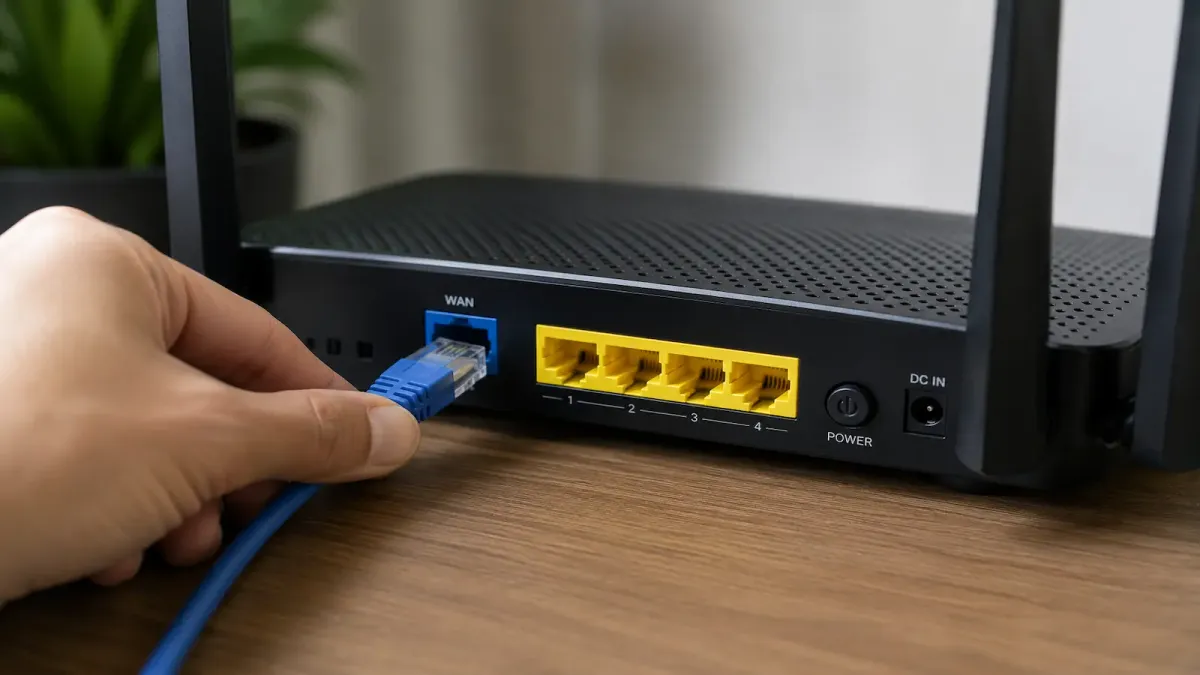
Configurar um roteador se resume a três etapas: ligar o cabo da internet na porta certa, informar ao aparelho como ele se conecta à operadora, e dar nome e senha à sua rede Wi-Fi. Em uma instalação simples, leva de 10 a 15 minutos.
O que costuma travar as pessoas é a segunda etapa, porque muitos provedores de fibra exigem um login PPPoE, um usuário e senha da operadora que não vêm no manual de ninguém.
E existe um segundo tropeço, ainda mais comum em quem acabou de comprar um roteador novo: se você já tem o aparelho da operadora e liga o roteador novo nele sem ajustar nada, os dois passam a distribuir a rede ao mesmo tempo. A internet funciona, mas com problemas estranhos de conexão. Os passos abaixo cobrem os dois cenários.
Antes de começar: o que ter em mãos
Separe estas quatro coisas e o processo flui sem interrupção:
- Um cabo de rede para ligar o roteador ao modem, e de preferência outro para ligar o computador ao roteador durante a configuração. Configurar por cabo é mais estável que por Wi-Fi, porque a conexão não cai quando você salva as alterações.
- A etiqueta do roteador, embaixo do aparelho. Ali estão o endereço de acesso, o usuário e a senha de administrador de fábrica.
- O login PPPoE da sua operadora, se ela usar esse método. Costuma vir no contrato ou na papelada da instalação. Se você não tem, ligue para o suporte e peça o "usuário e senha PPPoE": eles informam.
- O nome e a senha que você quer para a sua rede Wi-Fi, já decididos.
Passo 1: ligue os cabos no lugar certo
Comece pela parte física, que tem uma única regra que não pode errar: cada porta tem uma função.
- Ligue o roteador na tomada e aguarde ele iniciar por completo, cerca de um minuto.
- Conecte o cabo que vem do modem da operadora na porta WAN do roteador (também chamada de Internet, e quase sempre de cor diferente das outras, azul ou amarela).
- Use uma das portas LAN (as numeradas, 1, 2, 3, 4) para ligar o computador ao roteador com o segundo cabo.
Trocar a WAN por uma LAN é o erro mais comum dessa etapa, e o sintoma é claro: nada de internet, por mais que você configure o resto certo.
Passo 2: abra o painel de configuração
Com o computador conectado, digite o endereço do roteador no navegador. Os mais comuns são 192.168.0.1, 192.168.1.1 e 192.168.15.1, e o correto está na etiqueta do aparelho. Faça login com o usuário e a senha de administrador (de fábrica, normalmente admin e admin).
Se o endereço não abrir ou você tiver dúvida sobre qual é o seu, o caminho completo para descobrir está em como acessar o roteador e trocar a senha do Wi-Fi.
Vale saber também que a maioria dos fabricantes oferece um aplicativo (TP-Link Tether, Intelbras, Mercusys, Huawei AI Life) que faz toda essa configuração pelo celular, de forma mais guiada.
Na primeira vez, muitos roteadores abrem um assistente de configuração que conduz os próximos passos. Se ele aparecer, siga por ele: é o caminho mais simples.
Passo 3: o passo que trava todo mundo (tipo de conexão)
É nesta tela que a maioria das instalações empaca. No menu WAN, Internet ou Rede, o roteador pergunta como ele deve se conectar. As opções que importam:
- PPPoE: exige o usuário e a senha da operadora. É o padrão de boa parte dos provedores de fibra no Brasil. Escolha PPPoE, digite os dados exatamente como recebeu (eles costumam ter formato de e-mail) e salve.
- IP dinâmico (DHCP): o roteador pega tudo automaticamente. É o caso quando o modem da operadora já faz a autenticação sozinho. Se você não tem login PPPoE nenhum, comece testando esta opção, porque é bem provável que seja a sua.
- IP estático: só quando a operadora fornece os números fixos (endereço, máscara, gateway). Raro em residência.
Salve e aguarde de 30 segundos a dois minutos. A luz de internet do roteador deve ficar verde ou azul fixa.
O passo a passo detalhado do modo PPPoE está bem documentado na FAQ da TP-Link sobre instalar o roteador com modem PPPoE, e ele vale como referência para qualquer marca, já que a lógica é a mesma.
Não sabe qual é o seu caso? Ligue para a operadora e pergunte se a conexão é PPPoE ou DHCP. É uma pergunta de 30 segundos que evita meia hora de tentativa.
Passo 4: dê nome e senha ao seu Wi-Fi
Com a internet conectada, vá ao menu Wireless ou Rede sem fio e configure:
- Nome da rede (SSID): escolha algo que você reconheça. Evite colocar seu nome completo, endereço ou o modelo do roteador, que é informação de sobra para quem passa por perto.
- Senha (chave de segurança): use uma frase longa, de 12 caracteres ou mais. Comprimento protege mais que símbolos embaralhados.
- Modo de segurança: deixe em WPA2 ou, se disponível, WPA3. Se estiver em WEP ou aberto, mude imediatamente.
O vídeo abaixo do canal Espaço da Sobrevivência acompanha esse processo do início ao fim, útil para ver as telas na prática. Vale a pena dar uma conferida no conteúdo didático!
2,4 GHz ou 5 GHz: qual usar
Se o seu roteador é dual band, ele cria duas redes, e muita gente fica sem saber o que fazer com isso. A diferença é simples de decidir:
- 2,4 GHz: alcance maior, atravessa paredes com mais facilidade, mas é mais lenta e sofre mais interferência. Boa para cômodos distantes e aparelhos simples, como lâmpadas e câmeras inteligentes.
- 5 GHz: bem mais rápida e estável, porém com alcance menor e mais dificuldade com paredes. Ideal para quem está perto do roteador, para streaming e jogos.
Sobre nomear as duas, existem dois caminhos e nenhum é errado. Mesmo nome e mesma senha nas duas bandas deixa o celular escolher sozinho a melhor no momento, o que é prático e funciona bem na maioria das casas.
Nomes diferentes (por exemplo, "MinhaRede" e "MinhaRede_5G") dão a você o controle de forçar cada aparelho em uma banda, o que ajuda quando algum dispositivo insiste em ficar na rede errada. Separar os nomes também é o que a Epson orienta, nos manuais das impressoras L3250 e L4360, quando o roteador usa um nome só para as duas faixas; e das cinco impressoras do nosso comparativo de impressoras tanque de tinta, quatro só conectam em 2,4 GHz. Se estiver em dúvida e não tiver um aparelho assim, comece com o mesmo nome nas duas.
O erro do duplo roteador: quando usar o modo bridge
Quase nenhum tutorial toca neste assunto, e ele responde por boa parte dos problemas estranhos de conexão. Se você comprou um roteador novo e o ligou no modem da operadora que também é roteador, agora dois aparelhos estão distribuindo rede na mesma casa.
Isso se chama duplo NAT, e os sintomas são chamadas de vídeo que caem, jogos online com erro de conexão, câmeras que não são encontradas e problemas para acessar aparelhos da própria rede.
Existem duas formas de resolver, e você escolhe pela facilidade:
- Colocar o aparelho da operadora em modo bridge. Ele passa a ser só um modem, e o seu roteador cuida de tudo (inclusive do PPPoE). É a solução mais limpa, mas geralmente exige ligar para a operadora pedir a ativação do modo bridge.
- Colocar o seu roteador em modo access point (ponto de acesso). Aí o aparelho da operadora continua no comando e o seu roteador só distribui o Wi-Fi. É mais fácil de fazer, porque a opção fica no painel do próprio roteador, geralmente em "Modo de operação".
Para quem só quer um Wi-Fi melhor sem complicação, o modo access point resolve. Se você quer controle total da rede, o modo bridge é o caminho.
Ajustes finais que valem os dois minutos
Antes de fechar o painel, três coisas que economizam dor de cabeça depois:
- Atualize o firmware. Procure por "Atualização de firmware" ou "Firmware Upgrade" no painel. Versões novas corrigem falhas de segurança e melhoram a estabilidade, e quase ninguém faz isso.
- Troque a senha de administrador. Se o login do painel ainda é
admin/admin, mude agora. Essa é a senha que protege as configurações. - Posicione bem o aparelho. Deixe o roteador num ponto central da casa, elevado (em cima de um móvel, não no chão), longe de paredes grossas, espelhos, aquários e do micro-ondas. As antenas ficam em pé. Só isso muda bastante a cobertura.
Se algo não funcionar depois de configurar
Terminou e a internet não veio? Vale checar por eliminação:
- A luz de internet está vermelha? Aí o problema é o sinal antes do roteador, e não a configuração, como explicamos em luz vermelha no roteador.
- Conecta mas cai ou vive lento? Confira se você errou entre PPPoE e DHCP, e se o duplo NAT não está agindo.
- O Wi-Fi não chega nos cômodos distantes? Configuração não aumenta alcance. Nesse caso a saída é estender a rede, e a comparação entre as opções está em repetidor de Wi-Fi vale a pena.
- O roteador é antigo e não dá conta? Se ele trava ou não acompanha o seu plano, a análise de melhor roteador Wi-Fi custo-benefício ajuda a escolher um substituto.
Perguntas frequentes
Como configurar um roteador do zero?
Ligue o cabo do modem na porta WAN do roteador e o computador em uma porta LAN. Acesse o painel pelo navegador com o endereço da etiqueta (normalmente 192.168.0.1 ou 192.168.1.1) e faça login. No menu de internet, escolha o tipo de conexão (PPPoE com o login da operadora, ou IP dinâmico). Depois defina o nome e a senha da rede Wi-Fi em WPA2 ou WPA3.
O que é PPPoE e como saber se preciso dele?
PPPoE é o método em que o roteador se autentica na operadora com um usuário e senha próprios, comum em provedores de fibra. Se você recebeu esses dados na instalação, é o seu caso. Se não tem nenhum login, provavelmente a sua conexão é IP dinâmico (DHCP). Na dúvida, ligue para a operadora e pergunte: eles respondem na hora e podem reenviar os dados.
2,4 GHz ou 5 GHz, qual devo usar?
Use 5 GHz quando estiver perto do roteador, porque é bem mais rápida e estável, ideal para streaming e jogos. Use 2,4 GHz nos cômodos distantes e em aparelhos simples, como lâmpadas e câmeras inteligentes, já que ela alcança mais longe e atravessa paredes melhor. Deixar as duas com o mesmo nome e senha permite que o celular escolha sozinho a melhor.
Preciso configurar o roteador se já tenho o da operadora?
Precisa ajustar, sim. Se os dois ficarem funcionando como roteador, você cria um duplo NAT, que causa quedas em chamadas de vídeo, erros em jogos online e problemas para achar aparelhos na rede. A solução é pedir à operadora para colocar o modem dela em modo bridge, ou configurar o seu roteador em modo access point.
Posso configurar o roteador pelo celular?
Pode. A maioria dos fabricantes tem aplicativo (como TP-Link Tether, Intelbras, Mercusys e Huawei AI Life) que faz a configuração de forma guiada, e é até mais simples que pelo navegador. Também dá para acessar o painel pelo navegador do celular, conectado à rede do roteador. Só lembre que, pelo Wi-Fi, a conexão cai por instantes ao salvar mudanças.
Perdi a senha de administrador do roteador, o que faço?
Não há como recuperá-la: é preciso restaurar o aparelho de fábrica, segurando o botão Reset por 15 a 30 segundos. Depois disso, você entra com os dados da etiqueta e configura tudo de novo, incluindo o PPPoE. Por isso vale anotar as informações da operadora antes de resetar, para não ficar sem internet até conseguir os dados.


