


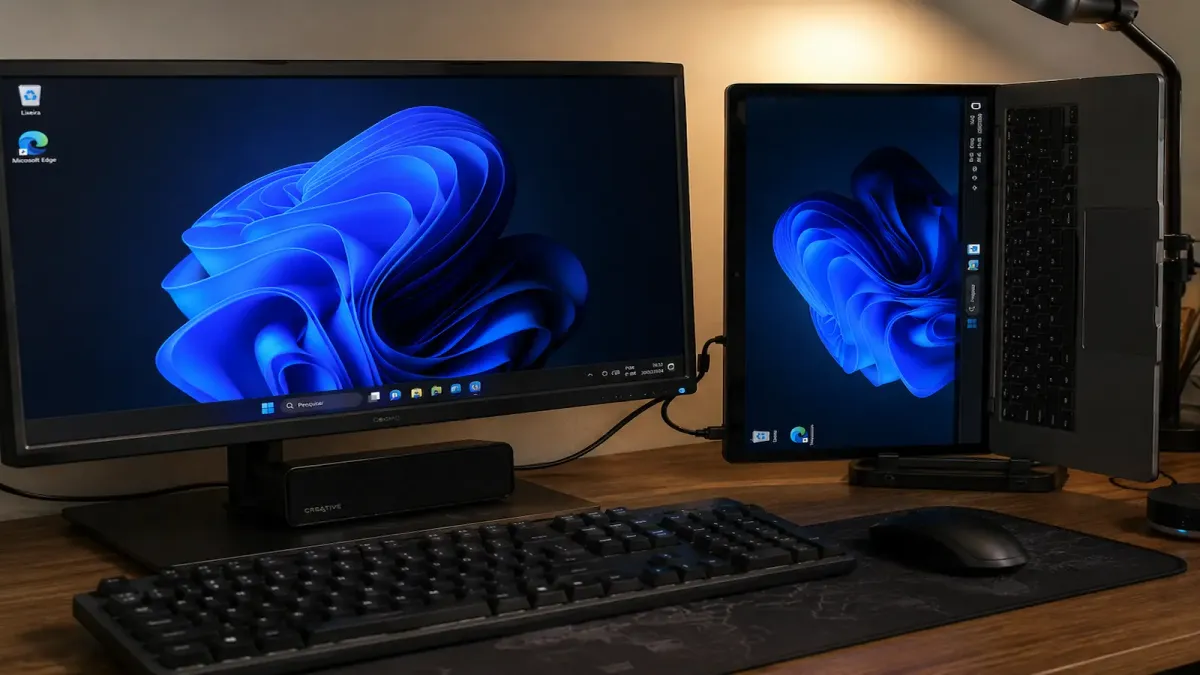
Para desvirar a tela, vá em Configurações, Sistema, Tela e mude a Orientação da tela para Paisagem. Esse caminho funciona em qualquer notebook, com qualquer placa de vídeo, e é o único que vale a pena tentar primeiro.
Você provavelmente já procurou antes de chegar aqui e viu todo mundo mandando apertar Ctrl + Alt + seta para cima.
Se você tentou e não aconteceu nada, não é culpa sua nem defeito do notebook: esse atalho foi removido há mais de dez anos na maioria dos aparelhos, e a próxima seção mostra a fonte oficial que confirma.
Por que o atalho famoso não funciona
Essa é a informação que praticamente nenhum site brasileiro dá, e ela poupa um bom tempo de tentativa.
O Ctrl + Alt + seta nunca foi um recurso do Windows. Ele era uma tecla de atalho do painel de controle da placa de vídeo Intel. Funcionava porque o driver da Intel registrava aquela combinação no sistema.
E a Dell documenta o que aconteceu depois. Segundo o material de suporte da Dell sobre rotação de tela com gráficos Intel, a capacidade de usar teclas de atalho para girar a tela foi removida do painel da Intel a partir dos gráficos integrados de 6ª geração.
É importante reforçar que essa geração chegou ao mercado em 2015, o que significa que em praticamente todo notebook comprado de lá para cá o atalho simplesmente não existe.
A própria Dell recomenda usar, no lugar dele, a configuração de orientação do sistema operacional.
Nas máquinas com vídeo AMD a história é parecida: a opção deixou de aparecer nas versões recentes do painel da marca. E em notebooks que só têm gráficos NVIDIA dedicados, o atalho nunca fez parte do pacote.
Uma consequência útil disso: se o atalho não funciona no seu notebook, ele também não foi o culpado por virar a tela. A causa provável foi um clique acidental na configuração de orientação, ou algum programa que alterou a exibição.
O caminho que sempre funciona
Vale para Windows 11 e Windows 10, com qualquer placa de vídeo.
- Clique com o botão direito em qualquer área vazia da área de trabalho.
- Escolha Configurações de exibição.
- Role até Orientação da tela.
- Selecione Paisagem.
- Confirme em Manter alterações quando a caixa aparecer.
Pelo menu completo o caminho é Configurações > Sistema > Tela, e a opção de orientação fica na mesma seção da resolução.
As quatro opções da lista são Paisagem, que é o normal; Retrato, que é a tela em pé; e as versões invertida de cada uma, que deixam a imagem de cabeça para baixo. Se a sua tela está de cabeça para baixo, provavelmente ela caiu em Paisagem invertida.
Um aviso sobre a caixa de confirmação: o Windows desfaz a mudança sozinho em alguns segundos se você não confirmar. Isso é proteção, para o caso de a nova orientação deixar a tela ilegível. Então não demore para clicar em Manter alterações.
Como clicar numa tela que está virada
Com a tela girada, o mouse continua se movendo em relação à imagem, não a você. Empurrar para a direita move o cursor para baixo, por exemplo. É desorientador, e é o que faz muita gente desistir no meio do caminho.
Dois jeitos de contornar:
- Gire a cabeça, literalmente. Inclinar a cabeça para acompanhar a orientação da tela por trinta segundos é mais rápido que qualquer truque, e resolve a confusão do movimento.
- Use o teclado. Depois de abrir as Configurações de exibição, dá para navegar com Tab para pular entre os campos, as setas para escolher a opção dentro da lista e Enter para confirmar. Assim você não depende do mouse.
O vídeo do canal PH Tech Off mostra o procedimento completo na tela. Vale a pena dar uma conferida para resolver de forma imediata.
A opção de orientação está cinza e não deixa mudar?
Acontece principalmente em notebooks conversíveis, aqueles que viram tablet, e em modelos com tela sensível ao toque. Eles têm um sensor de movimento e, junto, um bloqueio de rotação.
Com o bloqueio ativo, o Windows trava a orientação e deixa a opção esmaecida. Para liberar, abra a Central de Ações, clicando no ícone de bateria e rede ao lado do relógio, e procure o botão de Bloqueio de rotação para desativá-lo. Feito isso, a opção volta a aceitar alteração.
Se o bloqueio estava desligado, é justamente por isso que o notebook girou a tela sozinho ao ser inclinado.
Girar de propósito: a tela em pé
Nem todo mundo chegou aqui por acidente. Colocar a tela na vertical, em Retrato, é uma escolha que rende bastante em alguns usos:
- Ler e escrever documentos longos, porque cabe muito mais texto sem rolar.
- Programar, pelo mesmo motivo aplicado ao código.
- Acompanhar conversas, feeds e planilhas verticais, que são naturalmente altos.
Duas ressalvas honestas antes de você adotar:
Na tela do próprio notebook, o ganho é limitado. A tela é presa à dobradiça e não gira fisicamente, então você fica com a imagem em pé numa tela deitada, perdendo boa parte da área. O modo Retrato brilha mesmo é em monitor externo que gira no suporte.
E nem todo suporte gira. Para deixar um monitor em pé você precisa de um braço ou base com rotação, o que nem todos oferecem. O que conferir antes de comprar está em suporte e braço articulado para monitor.
Vale lembrar também que o tipo de painel importa mais na vertical: monitores com ângulo de visão estreito ficam com cor desigual de cima a baixo quando ficam em pé, e isso aparece na ficha técnica. A diferença entre os tipos de painel está em melhores monitores gamer custo-benefício.
Como evitar que aconteça de novo
Muitos tutoriais mandam desativar as teclas de atalho no painel da Intel. Só que, como você viu, nos notebooks de 2015 para cá esse painel não tem mais essa opção, simplesmente porque o recurso saiu. Não há o que desativar.
O que realmente ajuda:
- Se o seu notebook é conversível, mantenha o Bloqueio de rotação ativado quando estiver usando no modo tradicional. É a causa mais comum de tela girando sozinha nesses aparelhos.
- Se o atalho ainda funciona no seu, o que indica um notebook mais antigo com painel Intel completo, abra esse painel e desative a função de teclas de atalho.
- Se virou depois de instalar ou atualizar algo, desconfie do driver de vídeo. Reinstalar ou reverter costuma resolver, e o procedimento é o mesmo descrito em qual placa de vídeo eu tenho.
Perguntas frequentes
Como desvirar a tela do notebook?
Clique com o botão direito na área de trabalho, escolha Configurações de exibição, role até Orientação da tela e selecione Paisagem. Confirme em Manter alterações antes de o Windows desfazer sozinho. Esse caminho funciona em qualquer notebook, independentemente da placa de vídeo.
Por que Ctrl + Alt + seta não funciona?
Porque esse atalho nunca foi do Windows: era uma tecla de atalho do painel da placa de vídeo Intel. A Dell documenta que a função foi removida a partir dos gráficos integrados Intel de 6ª geração, lançados em 2015, então na maioria dos notebooks atuais ela não existe mais. Nas placas AMD recentes também deixou de aparecer.
A opção de orientação está cinza, o que fazer?
Provavelmente o Bloqueio de rotação está ativo, o que é comum em notebooks conversíveis e com tela sensível ao toque. Abra a Central de Ações, clicando nos ícones ao lado do relógio, e desative o Bloqueio de rotação. A opção de orientação volta a ficar disponível.
Como girar a tela do notebook para a vertical?
No mesmo caminho, escolha Retrato em vez de Paisagem. Na tela do próprio notebook o ganho é limitado, porque a tela não gira fisicamente e você perde área útil. O modo Retrato compensa mesmo é em monitor externo montado num suporte que permite rotação.
Como impedir que a tela vire sozinha?
Se o notebook é conversível, mantenha o Bloqueio de rotação ligado ao usar no modo tradicional, porque o sensor de movimento é a causa mais comum. Em notebooks mais antigos, nos quais o atalho ainda funciona, dá para desativar as teclas de atalho no painel da Intel. E se começou depois de uma atualização, o suspeito é o driver de vídeo.
A tela virou e o mouse ficou estranho, é normal?
É esperado. Com a tela girada, o cursor se move em relação à imagem e não à sua posição, então empurrar o mouse para a direita pode mover o cursor para baixo. Inclinar a cabeça para acompanhar a orientação por alguns segundos, ou navegar pelo teclado com Tab, setas e Enter, resolve enquanto você corrige.


