


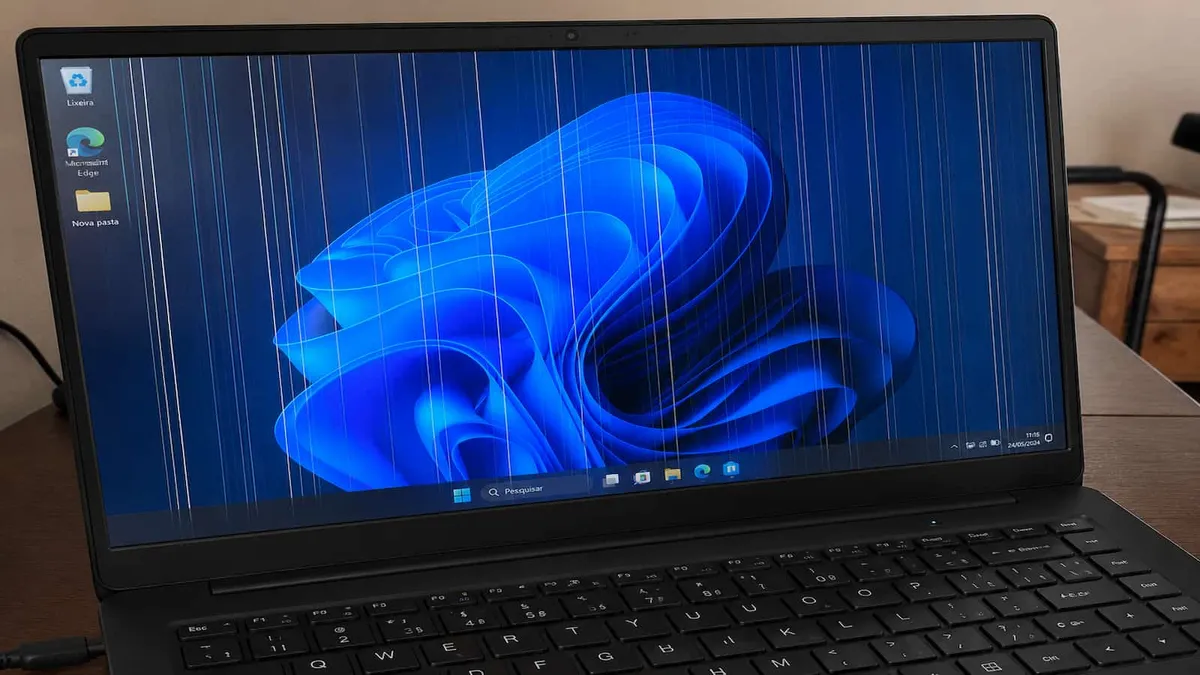
Antes de procurar assistência, faça este teste de cinco segundos: arraste uma janela qualquer por cima do defeito. Se o risco, a linha ou a mancha continuar exatamente no mesmo lugar enquanto a janela passa por baixo, o problema é físico, no painel ou no cabo.
Se o defeito acompanha a imagem e se move junto com a janela, o painel está bom e a falha está na imagem que o computador manda para ele.
Essa diferença define tudo: defeito de imagem costuma se resolver de graça, com driver ou configuração. Defeito de painel é peça, e aí entra a conta de vale a pena trocar.
O teste que separa imagem de painel
Ele funciona porque o notebook desenha a imagem primeiro na memória e só depois envia para a tela. Se o problema nasce antes desse envio, ele faz parte da imagem e se move junto com ela. Se nasce depois, no painel ou no cabo, ele fica preso a uma região física da tela e não se mexe.
Teste 1: arraste uma janela. Pegue qualquer janela e passe devagar por cima do defeito.
- O defeito fica parado: físico. Painel, cabo flat ou conector.
- O defeito se move junto: imagem. Driver, placa de vídeo ou o programa que está na tela.
Teste 2: tire um print e olhe em outro aparelho. Aperte Windows + Shift + S para capturar a tela, salve a imagem e abra o arquivo no celular ou em outro computador. Se o defeito aparece no arquivo, ele está na imagem. Se o arquivo sai limpo, o defeito é do painel.
Esse segundo teste é o mais definitivo dos dois, porque tira da conta a própria tela quebrada. Vale usar quando o primeiro deixar dúvida.
O que cada sintoma costuma indicar
| Sintoma | Causa mais provável |
|---|---|
| Linhas verticais fixas, coloridas ou pretas | painel danificado |
| Linhas que mudam ao abrir e fechar a tampa | cabo flat gasto ou solto |
| Tela piscando ou tremendo | driver, taxa de atualização ou programa incompatível |
| Riscos pretos que se espalham com o tempo | painel com dano físico, o cristal líquido vazando |
| Manchas claras ou escuras, sem linhas | iluminação de fundo, o backlight |
| Imagem lavada ou com cor errada | perfil de cor, driver ou cabo |
| Pontos coloridos fixos e minúsculos | pixels travados ou mortos |
Repare que o único sintoma com causa majoritariamente de software é o piscando. Os demais quase sempre são hardware, e a próxima seção mostra como confirmar.
Tela piscando: o teste do Gerenciador de Tarefas
Para o caso específico da tela que treme ou pisca, a Microsoft indica um diagnóstico rápido e certeiro na página sobre solucionar tremulação de tela no Windows.
Abra o Gerenciador de Tarefas com Ctrl + Shift + Esc e observe:
- O Gerenciador pisca junto com o resto da tela: o problema é o driver de vídeo.
- O Gerenciador fica estável enquanto o resto pisca: o problema é um aplicativo incompatível.
É um daqueles testes que economizam horas, porque direciona a solução em vez de você sair tentando tudo.
O canal Tutoriais On Line Edições mostra como distinguir defeito de tela de problema no cabo flat na prática. Vale a pena dar uma conferida para ter um diagnóstico ainda mais detalhado do problema.
Se for imagem: o que tentar, na ordem
Todas as tentativas aqui são gratuitas e reversíveis.
1. Reinicie o driver de vídeo sem reiniciar o PC. Aperte Windows + Ctrl + Shift + B. A tela apaga por um instante e o driver gráfico recomeça.
A própria Microsoft indica esse atalho como primeira tentativa para tremulação, e ele resolve uma boa parte dos casos. O que mais dá para fazer com ele está em qual placa de vídeo eu tenho.
2. Confira a taxa de atualização. Vá em Configurações > Sistema > Tela > Configurações avançadas de exibição e veja o valor em hertz. Se estiver diferente do padrão do seu notebook, ajuste. Taxa incompatível causa tremulação.
3. Reverta ou reinstale o driver. Se o defeito começou logo depois de uma atualização, o caminho é Reverter Driver, nas propriedades do adaptador de vídeo pelo Gerenciador de Dispositivos. Se não começou, tente desinstalar o driver e reiniciar, deixando o Windows reinstalar.
4. Feche o programa suspeito. Quando o teste do Gerenciador de Tarefas apontou aplicativo, feche os programas abertos um a um até o defeito parar. Os candidatos frequentes são utilitários de sobreposição, gravadores de tela e softwares de personalização visual.
Se for físico: painel, cabo flat ou conector
Confirmado que é hardware, ainda dá para estreitar antes do orçamento.
Abra e feche a tampa devagar, observando o defeito. Se ele aparece, some ou muda conforme o ângulo, o suspeito é o cabo flat, que passa pela dobradiça e sofre flexão a cada abertura. É um dos componentes que mais falha por desgaste, e costuma custar bem menos que o painel.
Se o defeito é igual em qualquer ângulo, a suspeita recai sobre o painel.
Evite dois gestos que pioram o quadro:
- Não pressione o painel para "ver se melhora". Pressão é justamente o que rompe a camada de cristal líquido e transforma uma linha fina numa mancha grande.
- Se já existe mancha escura que cresce, use o notebook o mínimo possível até o conserto. Esse tipo de dano avança sozinho.
E se a sua tela não mostra imagem nenhuma, o caso é outro e tem diagnóstico próprio, com o teste que separa tela de placa-mãe, em notebook não liga.
Quanto custa trocar e quando vale a pena
Aqui é preciso honestidade: o preço varia muito conforme o modelo, o tipo de painel e a região. Os valores que circulam em 2026 vão de cerca de R$ 400 a R$ 1.200 em notebooks comuns, e passam disso em telas sensíveis ao toque, de alta resolução ou de aparelhos premium.
O que ajuda a não pagar caro:
- Peça dois ou três orçamentos. A variação entre assistências para o mesmo serviço é grande, e a mão de obra costuma pesar mais que a peça.
- Leve o modelo exato. A tela é específica: tamanho, resolução, conector e número de vias mudam entre versões do mesmo notebook.
- Se for o cabo flat, o custo despenca. Por isso vale fazer o teste do ângulo antes e mencionar o resultado na assistência.
A conta de vale a pena. Uma régua prática usada no setor: se o conserto passa de mais ou menos 40% do preço de um notebook novo equivalente, pense duas vezes.
Num aparelho que já está lento e antigo, esse dinheiro rende mais numa máquina nova, e os modelos atuais estão em melhores notebooks custo-benefício. Num notebook que ainda atende bem no desempenho, trocar a tela quase sempre compensa.
Existe um meio-termo, e ele é subestimado: se o notebook funciona bem e você o usa quase sempre na mesa, dá para ligar um monitor externo pelo HDMI e seguir usando sem trocar a tela. O que olhar num monitor está em melhores monitores gamer custo-benefício.
Tela original ou genérica
Essa pergunta aparece em toda assistência, e a resposta muda o que você enxerga todo dia.
Painéis compatíveis de terceiros custam menos e funcionam, mas nem sempre são equivalentes. As diferenças que aparecem no uso são brilho menor, ângulo de visão pior e cor menos fiel, principalmente quando o original era IPS e o substituto é TN.
Antes de aprovar o orçamento, pergunte qual painel será instalado e se o tipo é o mesmo do original. Uma economia de cem reais que troca uma tela IPS por uma TN costuma decepcionar todo dia.
Perguntas frequentes
Como saber se é a tela ou a placa de vídeo do notebook?
Arraste uma janela por cima do defeito. Se ele permanece parado no mesmo ponto da tela, o problema é físico, no painel ou no cabo. Se o defeito se move junto com a janela, ele faz parte da imagem e a causa é driver, placa de vídeo ou algum programa. Tirar um print e abrir o arquivo no celular confirma: defeito no arquivo significa problema de imagem.
Tela do notebook piscando, o que pode ser?
Na maioria das vezes é driver de vídeo, taxa de atualização incompatível ou um aplicativo conflitando. Abra o Gerenciador de Tarefas com Ctrl + Shift + Esc: se ele pisca junto, o culpado é o driver; se ele fica estável enquanto o resto pisca, é um programa. Comece apertando Windows + Ctrl + Shift + B para reiniciar o driver gráfico.
Linhas na tela do notebook tem conserto?
Tem, e o custo depende de onde está a falha. Se as linhas mudam ao abrir e fechar a tampa, o suspeito é o cabo flat, que é bem mais barato que o painel. Se aparecem iguais em qualquer ângulo, provavelmente é o painel, e aí a solução é a troca da tela.
Quanto custa trocar a tela do notebook?
Os valores praticados em 2026 costumam ficar entre R$ 400 e R$ 1.200 em modelos comuns, subindo em telas sensíveis ao toque, de alta resolução ou de notebooks premium. A variação entre assistências é grande, então vale pegar dois ou três orçamentos e informar o modelo exato do aparelho.
Vale a pena trocar a tela ou comprar outro notebook?
A régua prática é comparar com um aparelho novo equivalente: se o conserto passa de cerca de 40% desse valor, pense duas vezes, principalmente se o notebook já está lento. Se ele ainda atende bem no desempenho, a troca compensa. E se você usa quase sempre na mesa, ligar um monitor externo resolve sem gastar com a peça.
Riscos pretos na tela do notebook podem aumentar?
Podem, e costumam aumentar. Riscos e manchas escuras que crescem indicam rompimento da camada de cristal líquido, um dano que avança sozinho com o uso e com qualquer pressão sobre o painel. Evite apertar a tela e procure a assistência antes que a área comprometida cresça.


