


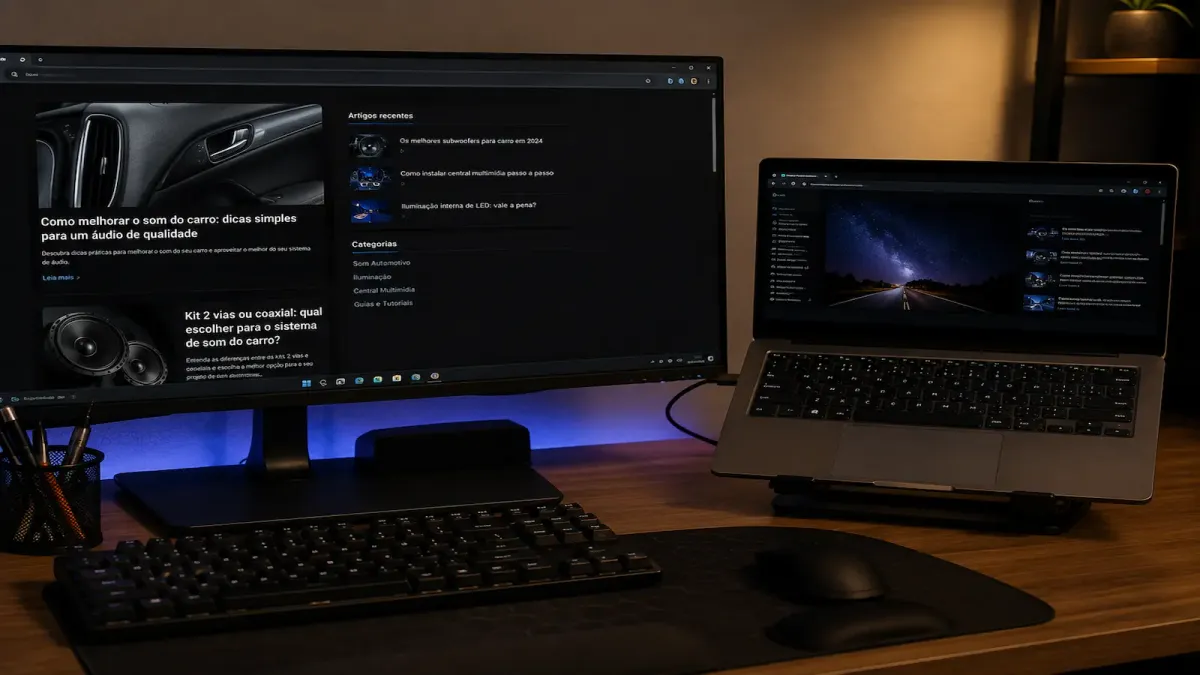
Se você comprou um cabo HDMI para ligar o PC ao notebook e não aconteceu nada, o problema não é o cabo nem a configuração: a porta HDMI do notebook é de saída, não de entrada.
Ela existe para mandar imagem para fora, e não recebe sinal. Salvo raríssimas exceções em modelos antigos, nenhum notebook aceita vídeo por ali.
Dá para usar o notebook como segunda tela, mas por outros três caminhos: o recurso nativo do Windows, um programa que transmite pela rede, ou uma placa de captura. Cada um serve para uma situação diferente, e só o terceiro funciona com videogame.
Por que o cabo não funciona
Portas de vídeo têm direção. A HDMI do seu notebook é a mesma coisa que a saída de um aparelho de som: ela empurra sinal para fora, para uma TV, um monitor ou um projetor. Conectar duas saídas uma na outra não faz nada, e é por isso que a tela nem pisca.
Antes que você tente o próximo cabo: o USB-C do notebook também costuma ser só de saída. Muitos modelos aceitam adaptador de USB-C para HDMI justamente para enviar imagem a um monitor externo, o que reforça a confusão. Receber, quase nenhum recebe.
Caminho 1: o recurso nativo do Windows
O Windows tem uma função que transforma o notebook em tela sem fio para outro computador Windows. Ela é gratuita e não exige nada além dos dois aparelhos.
No notebook que vai virar tela, existe um passo que trava quase todo mundo e que os tutoriais pulam: a função não vem instalada por padrão.
- Vá em Configurações > Sistema > Projetando para este PC.
- Se aparecer um aviso pedindo para adicionar o recurso opcional, clique em Recursos opcionais.
- Em Adicionar um recurso opcional, clique em Exibir recursos, procure por Vídeo sem fio e marque a caixa.
- Instale, volte para a tela Projetando para este PC e ligue a opção que permite a conexão.
No computador de origem, aperte Windows + K e escolha o notebook na lista de dispositivos.
O passo a passo completo, com as telas de cada etapa, está na página da Microsoft sobre espelhamento e projeção de tela.
Uma ressalva importante: essa conexão usa Miracast, que depende de suporte no hardware. Se o seu aparelho não tiver, a opção simplesmente não aparece, e nenhum ajuste resolve. Nesse caso, pule para o caminho 2.
O vídeo abaixo do canal BrBrock mostra a configuração completa na prática. Vale a pena dar uma conferida e aplicar hoje mesmo no seu notebook.
Caminho 2: programa que transmite pela rede
Quando o recurso nativo não está disponível, um programa gratuito como o spacedesk resolve. Ele funciona em duas partes: você instala o servidor no computador principal e o visualizador no notebook, e os dois se enxergam pela rede local.
Vantagens sobre o caminho nativo: funciona mesmo sem Miracast, aceita mais combinações de aparelhos e costuma ser mais fácil de fazer funcionar na primeira tentativa.
O ponto de atenção é a rede. Como a imagem trafega pelo Wi-Fi, uma conexão instável se traduz em travadas e imagem embolada. Se o seu Wi-Fi já dá problema, vale resolver isso antes, e o passo a passo está em internet lenta no Wi-Fi. Conectar os dois aparelhos por cabo de rede melhora bastante.
Caminho 3: placa de captura
Este é o único que aceita qualquer aparelho com saída HDMI, incluindo PlayStation, Xbox, câmera e computadores antigos que não rodam Miracast.
A placa de captura é um adaptador que recebe o cabo HDMI de um lado e entrega o sinal por USB do outro.
É importante destacar que o notebook enxerga aquilo como se fosse uma webcam, e você abre a imagem num programa. É a solução que os criadores de conteúdo usam para gravar gameplay.
Dois pontos honestos antes de comprar:
- Os modelos baratos costumam ser limitados a 1080p e 30 quadros por segundo. Para acompanhar um console ou uma câmera, resolve. Para jogar de verdade, 30 quadros incomodam.
- Existe atraso. Mesmo as placas boas introduzem uma fração de segundo entre o que acontece e o que aparece. Para assistir, tudo bem. Para jogar algo que exige reflexo, atrapalha.
Os três caminhos lado a lado
| Windows nativo | Programa pela rede | Placa de captura | |
|---|---|---|---|
| Custo | grátis | grátis | compra do adaptador |
| Funciona com console | não | não | sim |
| Exige Miracast | sim | não | não |
| Depende da rede | sim | sim | não |
| Atraso | perceptível | perceptível | pequeno, mas existe |
| Melhor para | estender a área de trabalho | mesmo caso, sem Miracast | console, câmera, PC antigo |
O atraso decide se vale a pena
Nenhum tutorial conta isso, e é o que mais frustra quem monta tudo e desiste na primeira hora de uso.
Nos dois primeiros caminhos, a imagem é capturada, comprimida, enviada pela rede e reconstruída do outro lado. Isso leva tempo, e o resultado é um atraso perceptível entre mover o mouse e ver o cursor andar na segunda tela. Some a compressão, que borra texto pequeno e degrada cor.
Traduzindo para uso real:
- Funciona bem: deixar uma planilha aberta, acompanhar chat e mensagens, monitorar gráficos, manter uma documentação à vista, assistir a algo em segundo plano.
- Funciona mal: jogar, editar vídeo ou foto, desenhar, ou qualquer coisa em que o cursor precise responder na hora e a cor precise ser fiel.
Se o seu plano era jogar na tela do notebook, só a placa de captura chega perto, e ainda com a ressalva dos 30 quadros nos modelos de entrada.
Quando não vale a pena
Vale a conta honesta: se a sua necessidade é permanente, um monitor de entrada custa pouco e entrega imagem sem atraso, sem compressão e sem depender de rede.
Montar a gambiarra todo dia cansa, e a qualidade não se compara. Os modelos e o que realmente importa na escolha estão em melhores monitores gamer custo-benefício.
Usar o notebook como segunda tela compensa quando é eventual, quando o aparelho já está parado em casa, ou quando você precisa da tela extra fora do escritório, viajando.
E não confunda com a outra montagem: se a sua ideia é usar um monitor externo junto com o notebook, com a tela do notebook mais baixa, isso é outro assunto e tem consequência ergonômica própria, tratada em suporte para notebook.
Perguntas frequentes
Dá para usar o notebook como monitor por cabo HDMI?
Não. A porta HDMI do notebook é de saída, feita para enviar imagem a uma TV ou monitor, e não recebe sinal. Ligar dois aparelhos por HDMI não produz nada porque são duas saídas conectadas entre si. O USB-C do notebook também costuma ser apenas de saída, pelo mesmo motivo.
Como usar o notebook como segunda tela do PC?
Pelo recurso nativo do Windows: no notebook, instale o recurso opcional Vídeo sem fio em Configurações, Sistema, Projetando para este PC, e ative a opção. No computador de origem, aperte Windows + K e escolha o notebook. Se o aparelho não tiver suporte a Miracast, use um programa gratuito como o spacedesk, que transmite pela rede local.
Por que a opção "Projetando para este PC" não aparece?
Na maioria das vezes porque o recurso opcional Vídeo sem fio não está instalado: ele não vem por padrão e precisa ser adicionado em Recursos opcionais. Se mesmo depois de instalar a conexão não funcionar, o aparelho provavelmente não tem suporte de hardware ao Miracast, e aí o caminho é usar um programa pela rede.
Dá para ligar o PlayStation ou o Xbox na tela do notebook?
Só com uma placa de captura. Ela recebe o cabo HDMI do console e entrega o sinal por USB, e o notebook exibe a imagem num programa. Os modelos de entrada costumam ficar em 1080p e 30 quadros por segundo, e existe um pequeno atraso, então serve para acompanhar e gravar, mas incomoda para jogar com precisão.
A segunda tela pelo Wi-Fi tem atraso?
Tem, e é perceptível. A imagem precisa ser capturada, comprimida, transmitida e reconstruída, o que também borra texto pequeno. Funciona bem para planilha, chat, documentação e monitoramento, e funciona mal para jogo, edição de vídeo ou foto e desenho.
Vale mais a pena comprar um monitor?
Se o uso for permanente, sim. Um monitor de entrada não tem atraso, não depende de rede e não exige montagem diária. Usar o notebook como segunda tela compensa quando é eventual, quando o aparelho já está parado em casa ou quando você precisa da tela extra em viagem.


