


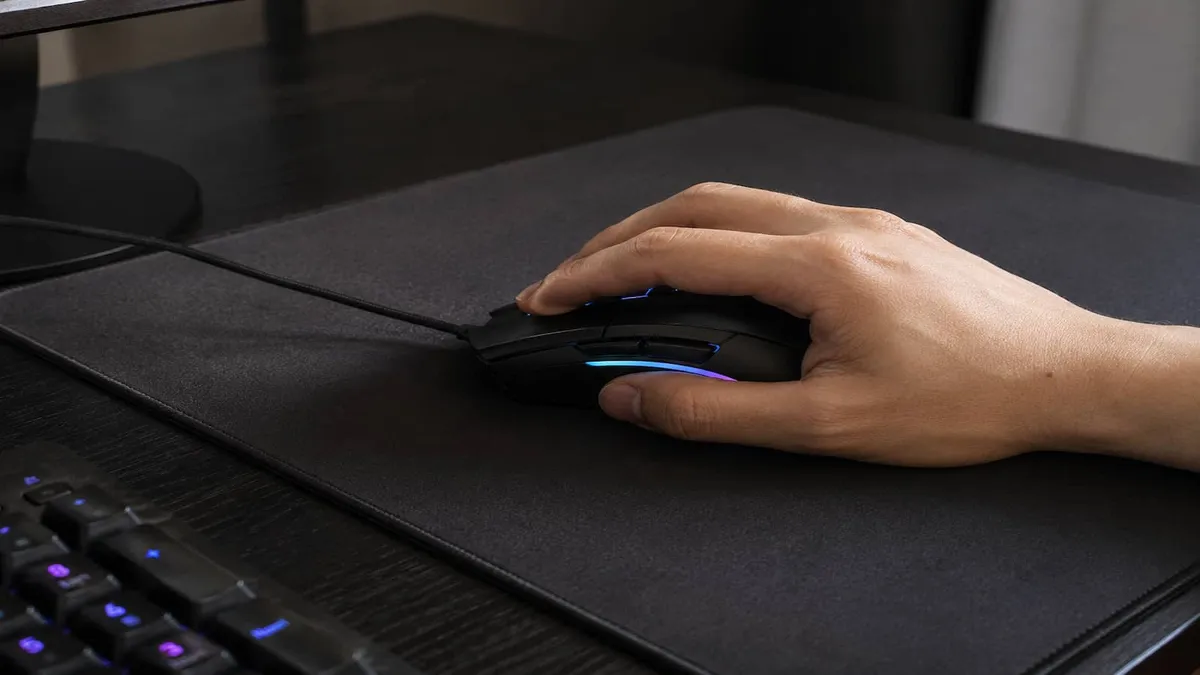
Polling rate é quantas vezes por segundo o mouse informa ao computador onde ele está. Um mouse de 1.000 Hz manda essa informação mil vezes por segundo, ou seja, a cada 1 milissegundo.
Um de 125 Hz manda a cada 8 milissegundos. Para praticamente todo mundo, inclusive quem joga a sério, 1.000 Hz é o teto útil, e pagar por 4.000 ou 8.000 Hz rende quase nada.
Vale um aviso antes de você mexer em qualquer configuração, porque ele muda o resultado do seu teste: as ferramentas online de medição podem mostrar um número menor do que o mouse realmente entrega, e isso faz muita gente achar que comprou gato por lebre. A seção de teste explica como medir sem cair nessa.
O que o número significa na prática
Hz e milissegundo são a mesma informação escrita de duas formas. Quanto mais vezes por segundo o mouse reporta, menor o intervalo entre um aviso e o próximo.
| Polling rate | Intervalo entre reportes | Onde aparece |
|---|---|---|
| 125 Hz | 8 ms | mouses de escritório e modelos de entrada |
| 250 Hz | 4 ms | opção intermediária em mouses ajustáveis |
| 500 Hz | 2 ms | padrão de muitos sem fio, bom equilíbrio |
| 1.000 Hz | 1 ms | padrão dos mouses gamer atuais |
| 4.000 Hz | 0,25 ms | modelos de alto desempenho |
| 8.000 Hz | 0,125 ms | topo de linha, com ressalvas |
Repare no tamanho das diferenças. De 125 para 1.000 Hz você corta 7 milissegundos, o que é perceptível no movimento do cursor. De 1.000 para 8.000 Hz você corta menos de 1 milissegundo, e aí a diferença deixa de ser sentida pela maioria das pessoas e passa a ser medida por equipamento.
Como testar o polling rate do seu mouse
O teste é gratuito e leva menos de um minuto. Use uma ferramenta online como o teste de polling rate da Redragon, que está em português e não pede cadastro.
Como fazer:
- Feche jogos, downloads e abas pesadas. Deixe só a página do teste aberta.
- Mova o mouse dentro da área indicada, em círculos, num ritmo rápido e constante, por uns 10 segundos.
- Olhe o valor mais alto que aparecer, não a média dos primeiros instantes.
Agora o alerta que quase ninguém dá. O próprio TestUFO, que é a referência técnica nesse tipo de medição, avisa que o navegador pode não acompanhar a taxa completa de mouses de alto desempenho. Ou seja, o número na tela pode ser menor que o real, e a culpa não é do mouse.
Para reduzir esse erro:
- Use Chrome, Edge ou outro navegador baseado em Chromium. Firefox e Safari costumam travar a leitura perto de 1.000 Hz, então um mouse de 4.000 Hz aparece como se fosse de 1.000.
- Deixe só um monitor ativo durante o teste, se você usa mais de uma tela.
- Desative o modo de economia de energia do sistema.
- Repita o teste duas ou três vezes e considere o melhor resultado.
Se depois disso o valor ainda vier abaixo do anunciado, a próxima seção lista as causas reais.
O canal DandanTech compara na prática as diferenças entre 1.000, 4.000 e 8.000 Hz. Vale a pena dar uma conferida no conteúdo!
O resultado veio mais baixo do que o anunciado?
Antes de concluir que o mouse é ruim, percorra esta lista. Ela vai do mais comum ao menos comum.
1. O navegador limitou a leitura. É a causa número um, e foi o assunto da seção anterior. Refaça em Chrome ou Edge antes de qualquer coisa.
2. A configuração está em outro valor. Muitos mouses saem de fábrica em 500 Hz mesmo suportando 1.000. Confira no software do fabricante, e a próxima seção mostra onde.
3. A porta USB ou o hub estão atrapalhando. Ligue o mouse direto numa porta USB do computador, sem hub, sem extensão e sem passar pelo monitor. Hubs baratos e portas compartilhadas derrubam a taxa efetiva.
4. É sem fio e está economizando bateria. Vários modelos reduzem o polling rate sozinhos quando a bateria fica baixa ou quando entram em modo de economia. Carregue e teste de novo, ou teste com o cabo conectado.
5. O receptor está longe ou com interferência. Em mouses de 2,4 GHz, use o adaptador de extensão que costuma vir na caixa e aproxime o receptor da mesa.
6. O sistema estava ocupado. Teste com o computador em repouso. Um processador em 90% de uso atrapalha até a medição.
7. O cursor pula, mas o polling rate está certo. Aí o problema não é a taxa, é o sensor sem enxergar a superfície: estampa densa, fundo claro ou vidro. O teste da folha de papel para confirmar está em melhor mouse pad gamer.
Quanto de polling rate você realmente precisa
Aqui vale a honestidade que a propaganda evita: acima de 1.000 Hz, o ganho é real mas minúsculo, e vem com custo.
| Seu uso | Recomendado |
|---|---|
| Trabalho, navegação, estudo | 125 a 500 Hz é suficiente |
| Jogos casuais e uso geral | 500 a 1.000 Hz |
| Jogos competitivos de mira | 1.000 Hz |
| Mouse sem fio com foco em bateria | 500 Hz |
| Acima de 1.000 Hz | só se você já tem tudo o resto resolvido |
Os custos de subir demais:
- Consumo de processador. Cada reporte é uma interrupção que o sistema precisa atender. Em 8.000 Hz são oito mil por segundo. Num PC folgado isso não pesa, mas num computador que já vive em 80% ou 90% de uso, a taxa altíssima pode custar quadros no jogo em vez de ganhar.
- Bateria, no sem fio. Reportar mais vezes por segundo gasta mais energia, e a autonomia cai de forma perceptível. Por isso muitos modelos sem fio vêm de fábrica em 500 Hz, o que é uma escolha sensata e não uma limitação.
- Jogos antigos. Alguns títulos mais velhos foram feitos numa época de 125 Hz e apresentam comportamento estranho no rastreamento com taxas muito altas.
Na dúvida, faça assim: coloque em 1.000 Hz, confirme que o jogo continua rodando liso e pare por aí. Se o seu mouse oferece 4.000 ou 8.000, teste, mas sem esperar milagre.
Polling rate, DPI e Hz do monitor: três números diferentes
Esses três aparecem juntos nos anúncios e são confundidos o tempo todo. Eles medem coisas distintas.
- Polling rate (Hz do mouse): com que frequência o mouse avisa onde está. É o número tratado aqui.
- DPI (sensibilidade): quanto o cursor anda na tela para cada centímetro que você move o mouse. Não tem relação com velocidade de resposta, e é a métrica mais inflada da categoria, com anúncios estampando "26.000 DPI" enquanto quase todo mundo usa entre 800 e 1.600. O detalhamento está em mouse sem fio vale a pena.
- Taxa de atualização do monitor (Hz da tela): quantas vezes por segundo a imagem é redesenhada. Um monitor de 144 Hz desenha 144 quadros por segundo. Vale conferir os modelos e o que muda de verdade em melhores monitores gamer custo-benefício.
Os três participam da mesma corrente de atraso entre a sua mão e o que aparece na tela, mas nenhum compensa o outro. Polling rate altíssimo não conserta um monitor lento, e monitor rápido não conserta um mouse preso em 125 Hz.
Se você gosta de entender esses números de ficha técnica que soam impressionantes e entregam pouco, o caso mais extremo da categoria de monitores está em o que é DCR no monitor.
Como mudar o polling rate
Existem três caminhos, do mais comum ao menos comum.
Software do fabricante. É o caminho principal e cobre a maioria dos mouses com alguma pretensão. Procure por "polling rate", "taxa de relatório" ou "report rate" nas configurações:
- Logitech: G HUB
- Razer: Synapse
- Corsair: iCUE
- SteelSeries: GG
- Redragon, Fantech, Havit e similares: o software próprio do modelo, geralmente no site da marca
Botão físico. Alguns modelos alternam a taxa por um botão embaixo do mouse ou por uma combinação de teclas do próprio mouse. O manual traz a combinação.
Nada disso existe. Mouses de escritório simples costumam ser fixos em 125 Hz, sem software e sem botão. Nesse caso não há ajuste, e a única forma de subir é trocar o aparelho.
Perguntas frequentes
O que é polling rate do mouse?
É a frequência com que o mouse informa ao computador a sua posição, medida em hertz. Um mouse de 1.000 Hz envia essa informação mil vezes por segundo, uma a cada milissegundo. Quanto maior o número, menor o intervalo entre um reporte e o próximo, o que deixa o movimento do cursor mais fiel ao da sua mão.
Como testar o polling rate do mouse?
Use uma ferramenta online gratuita, feche o que estiver aberto e mova o mouse em círculos rápidos e constantes por cerca de 10 segundos dentro da área do teste. Considere o valor mais alto registrado. Faça isso no Chrome ou no Edge: o Firefox e o Safari costumam limitar a leitura perto de 1.000 Hz e podem mostrar um número menor que o real.
1000 Hz faz diferença de verdade?
Sair de 125 Hz para 1.000 Hz faz, sim, e é perceptível: o intervalo cai de 8 milissegundos para 1. Já a diferença de 1.000 para 4.000 ou 8.000 Hz é inferior a 1 milissegundo e escapa à percepção da maioria das pessoas, além de custar mais processamento e, no sem fio, mais bateria.
Polling rate alto gasta mais bateria?
Sim, em mouses sem fio. Cada reporte consome energia, então dobrar a taxa reduz a autonomia de forma perceptível. É por isso que vários modelos sem fio vêm configurados de fábrica em 500 Hz, que é um equilíbrio sensato entre resposta e duração da carga.
Qual a diferença entre polling rate e DPI?
São coisas distintas. Polling rate é a frequência com que o mouse reporta a posição, medida em hertz. DPI é a sensibilidade, ou seja, quanto o cursor percorre na tela para cada centímetro de movimento físico. Um não substitui o outro: DPI alto com polling rate baixo dá um cursor rápido e impreciso.
Meu teste deu menos que o anunciado, o mouse é ruim?
Não necessariamente. Antes de culpar o mouse, refaça o teste no Chrome ou Edge, ligue o mouse direto numa porta USB do computador sem hub, confira a taxa configurada no software do fabricante e, se for sem fio, carregue a bateria. Essas quatro checagens resolvem a maioria dos casos de leitura abaixo do esperado.


